Para implementar MyQ Roger Client para Windows con Intune, siga estos pasos:
-
Cree una configuración de Desktop Client en su servidor Roger en Supervisión > Clientes de escritorio > Descargar. Descargue y descomprima el archivo.
-
Prepare una carpeta de origen. Cree una carpeta en su ordenador (por ejemplo,
C:\IntuneSource\MyQRoger) y coloque los siguientes archivos en su interior:-
El instalador MSI: el
MyQ Roger Client-setup.msiarchivo. -
El archivo de configuración: el
MyQ Roger Client-setup.cfgarchivo. Este.cfgarchivo es fundamental. Debe contener tus parámetros específicos, comoTENANCYNAMEyREGIONID. Sin él, el script de instalación fallará.
-
-
Empaquete la aplicación. Utilice la herramienta Microsoft Win32 Content Prep Tool para crear el
.intunewinpaquete. https://learn.microsoft.com/en-us/intune/apps/apps-win32-prepare-
Ejecutar
IntuneWinAppUtil.exe. -
Carpeta de origen:
C:\IntuneSource\MyQRoger. -
Archivo de instalación:
MyQ Roger Client-setup.msi. -
Carpeta de salida: Elige una carpeta para el
.intunewin.
-
-
Una vez
.intunewinesté listo, vaya a Intune > Aplicaciones > Aplicaciones de Windows y haga clic en Agregar.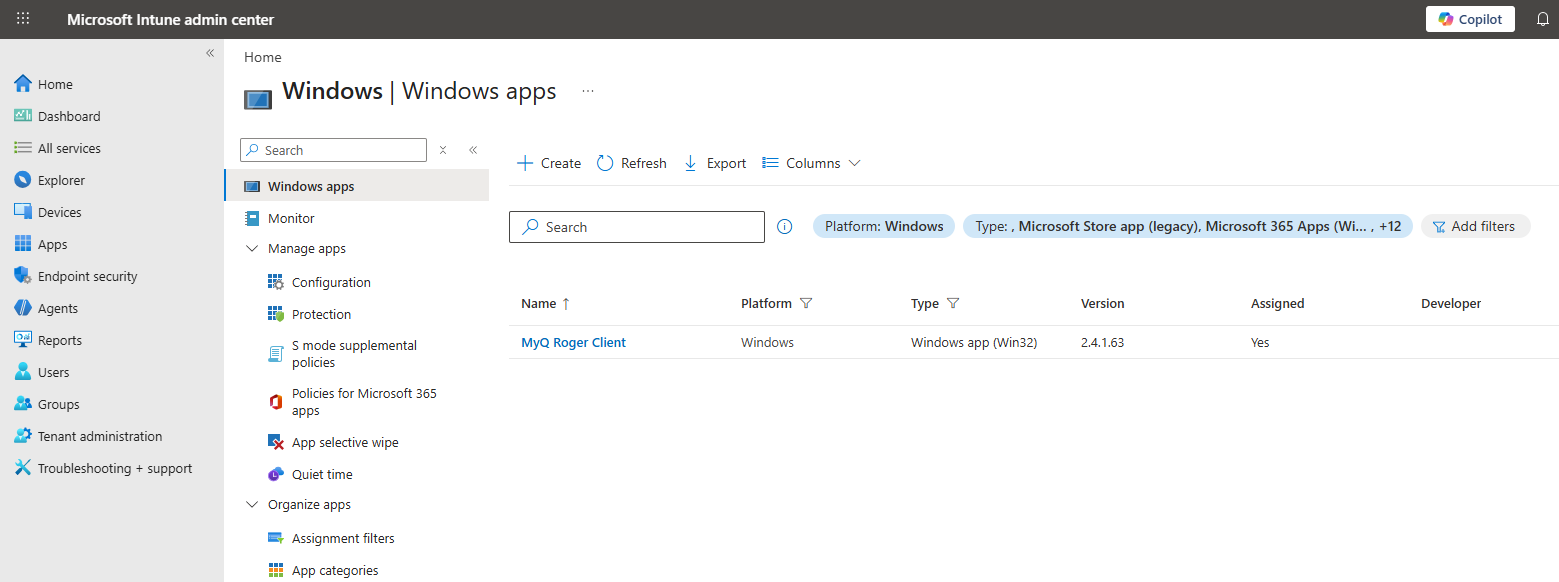
-
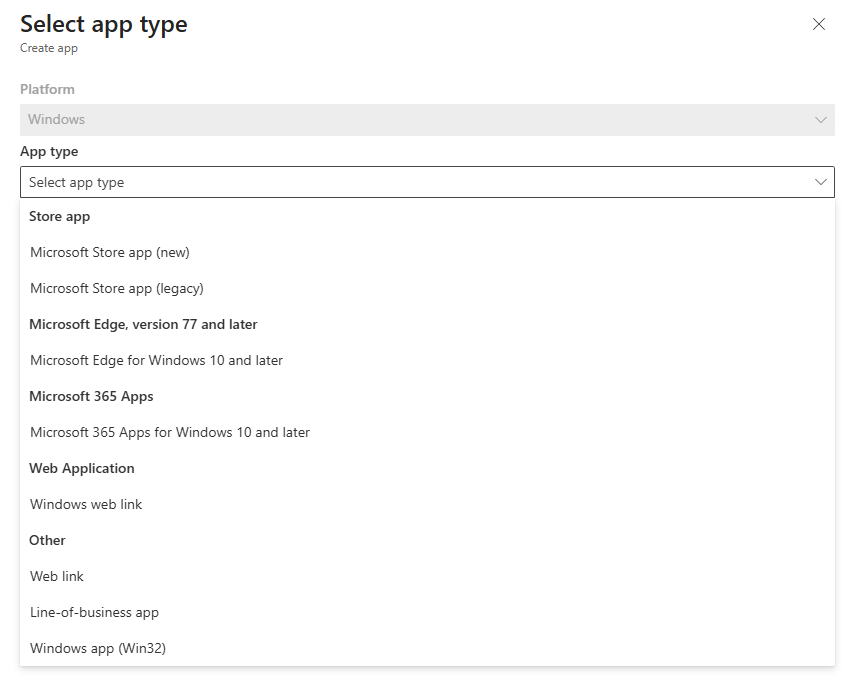
Elige «Aplicación de Windows (Win32)», selecciona un editor y pulsa «Seleccionar» en la parte inferior.
-
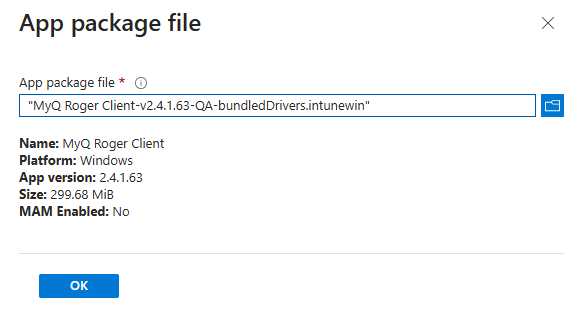
Selecciona el
.intunewinarchivo que ha creado anteriormente.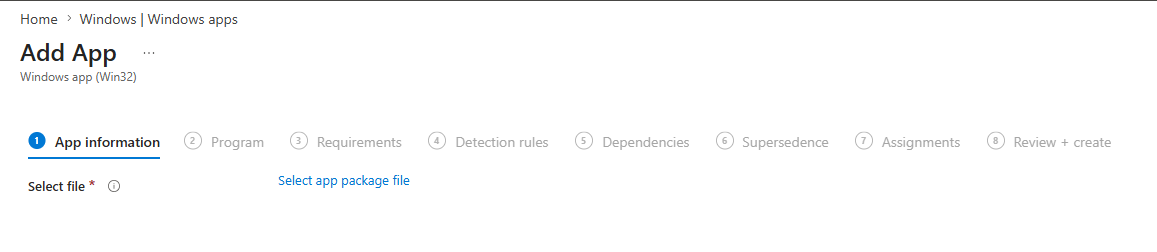
-
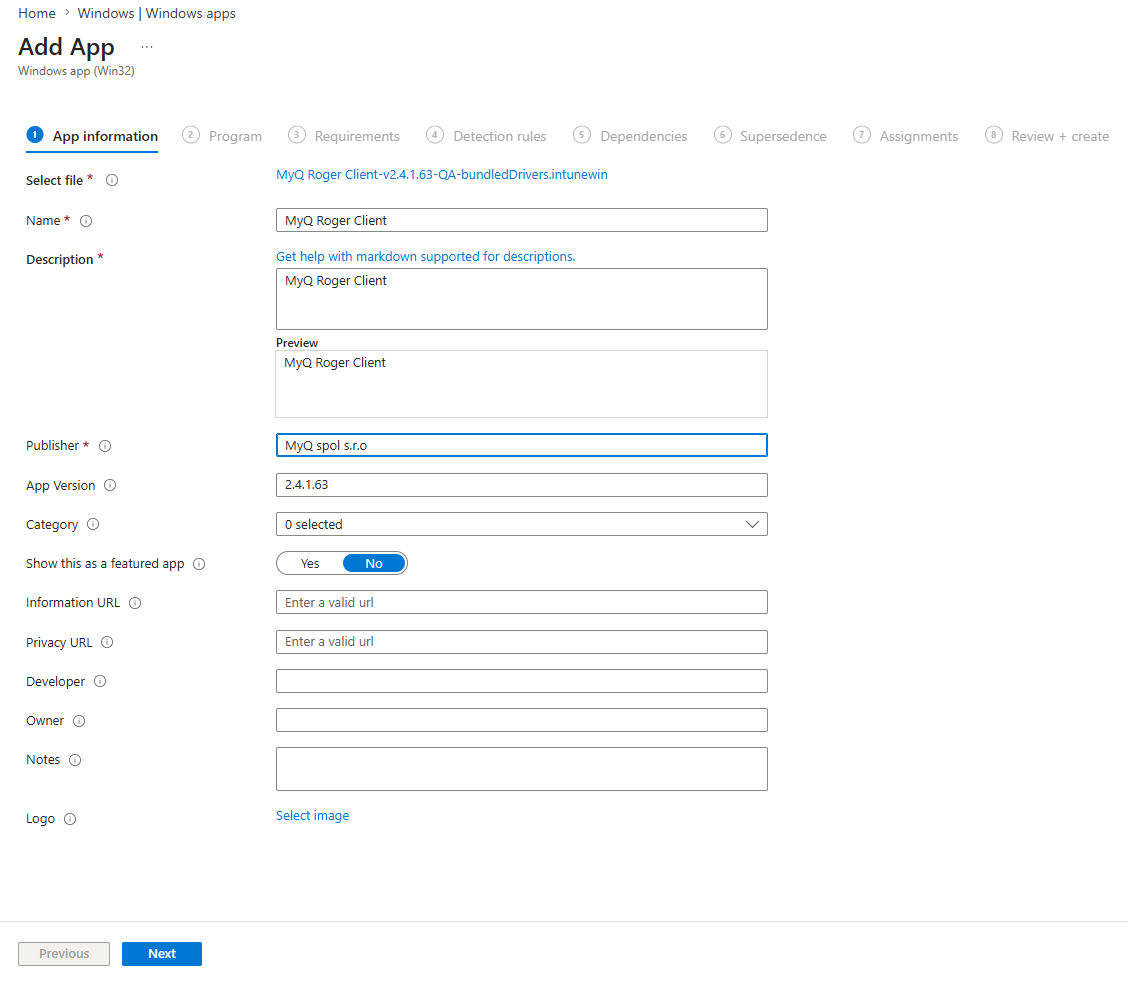
Rellene la información sobre la aplicación y haga clic en Siguiente.
-
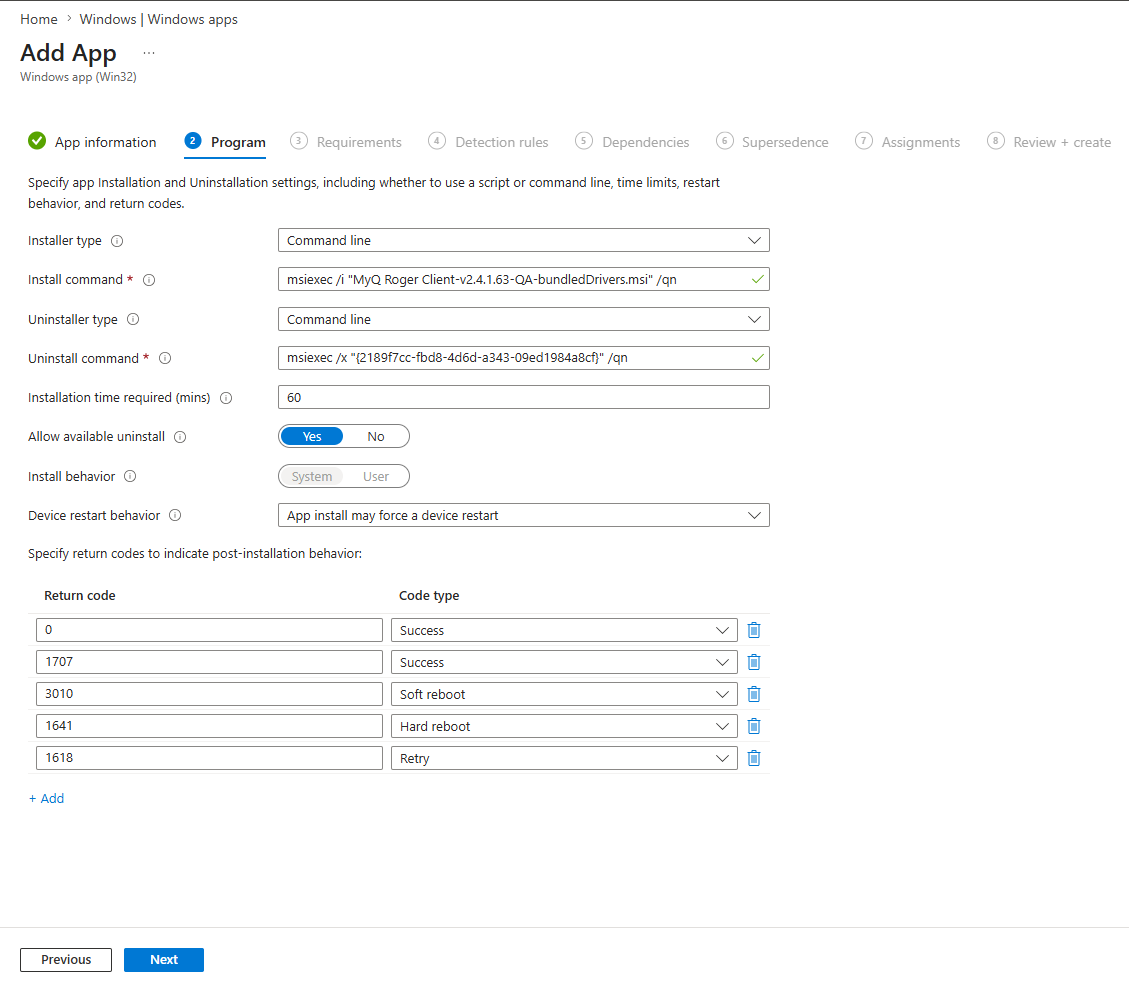
Intune ha configurado automáticamente todos los comandos de instalación, no es necesario editarlos. Haga clic en Siguiente.
-
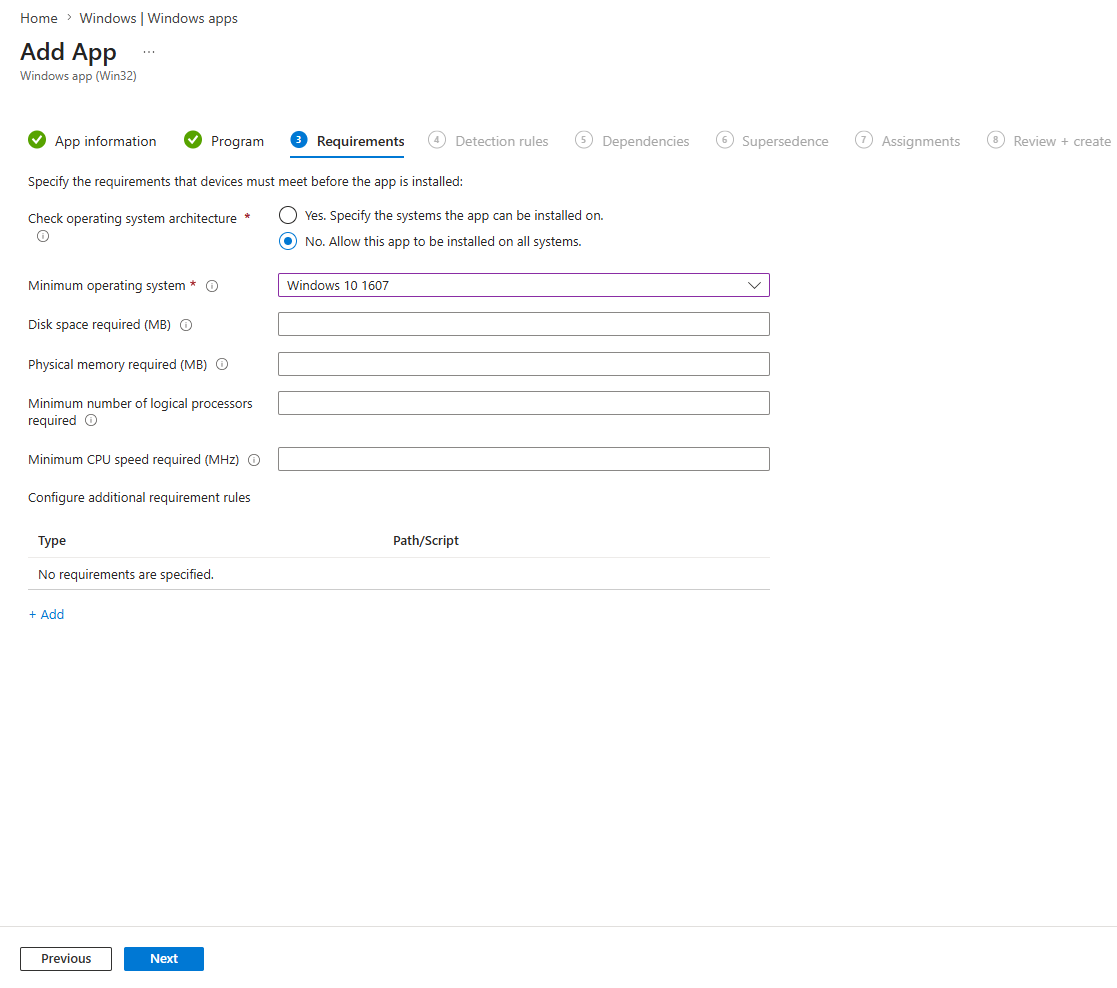
Seleccione la arquitectura del sistema requerida y el sistema operativo mínimo.
-
Seleccione «Configurar manualmente las reglas de detección» y especifique «MSI» como tipo de regla; haga clic en «Aceptar».
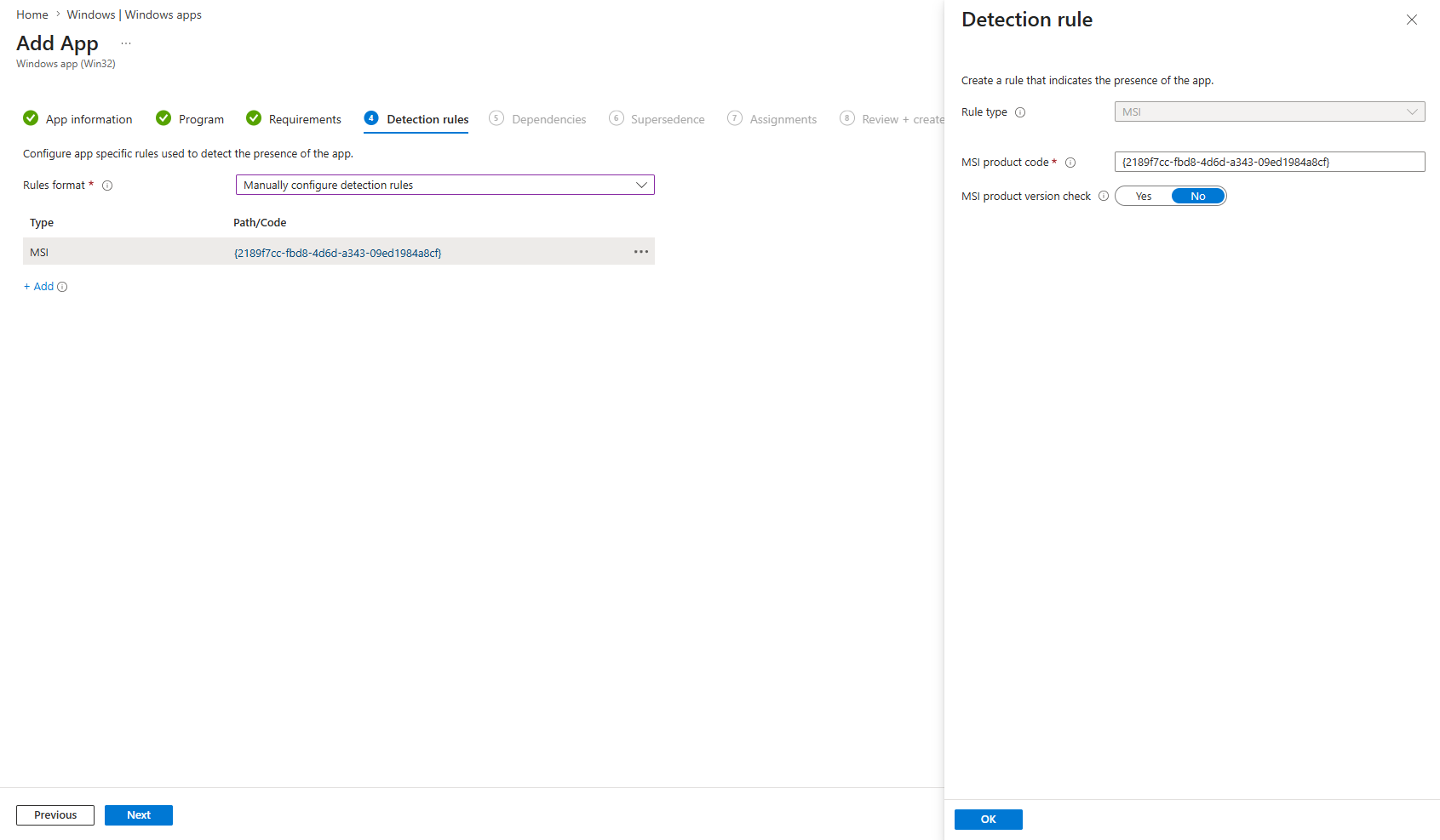
Puede omitir las secciones «Dependencias» y «Sustitución».
-
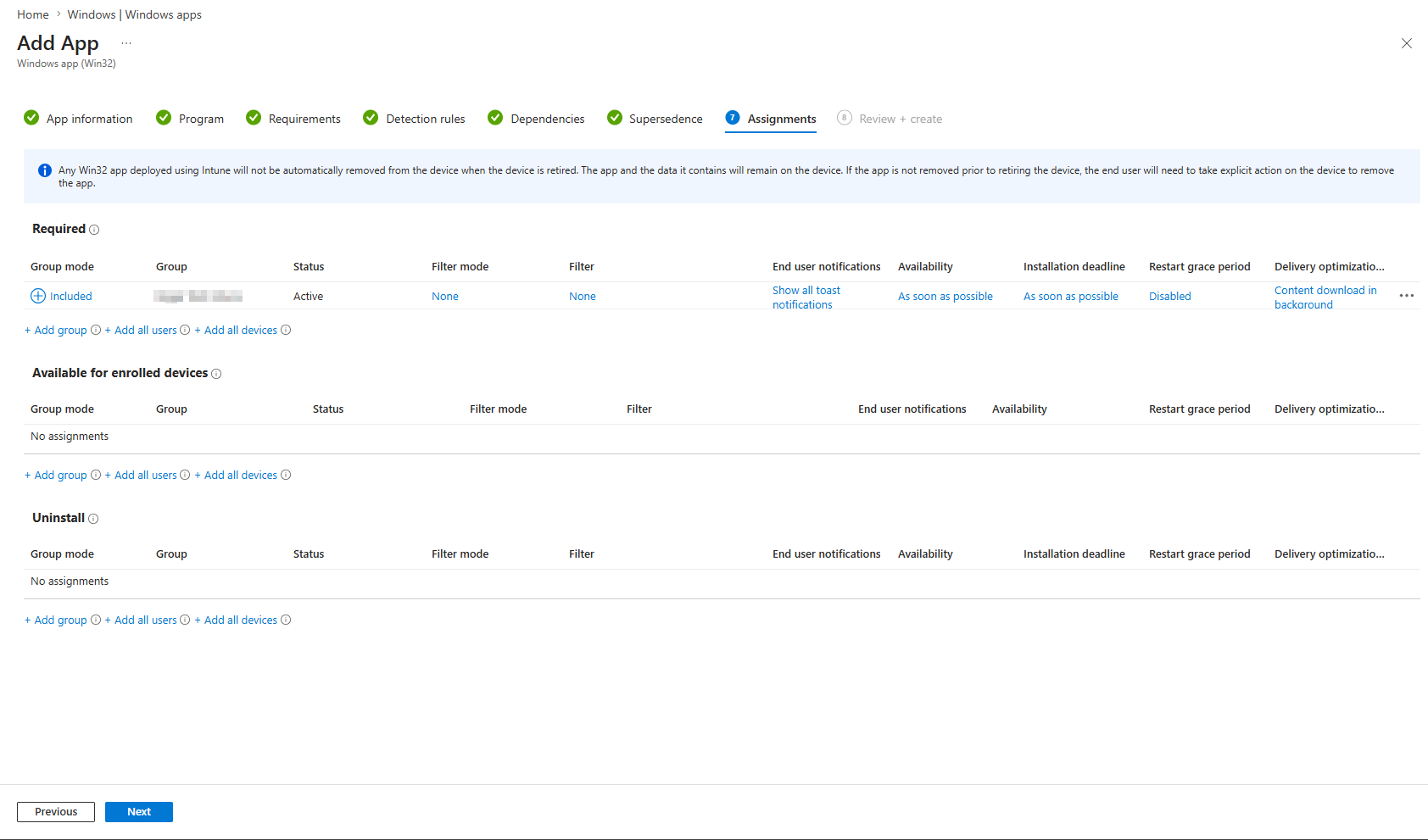
En la página Asignaciones, elija los usuarios, grupos de usuarios o dispositivos en los que se instalará la aplicación o se configurará para que se instale automáticamente.
-
Revisa y haz clic en Crear.
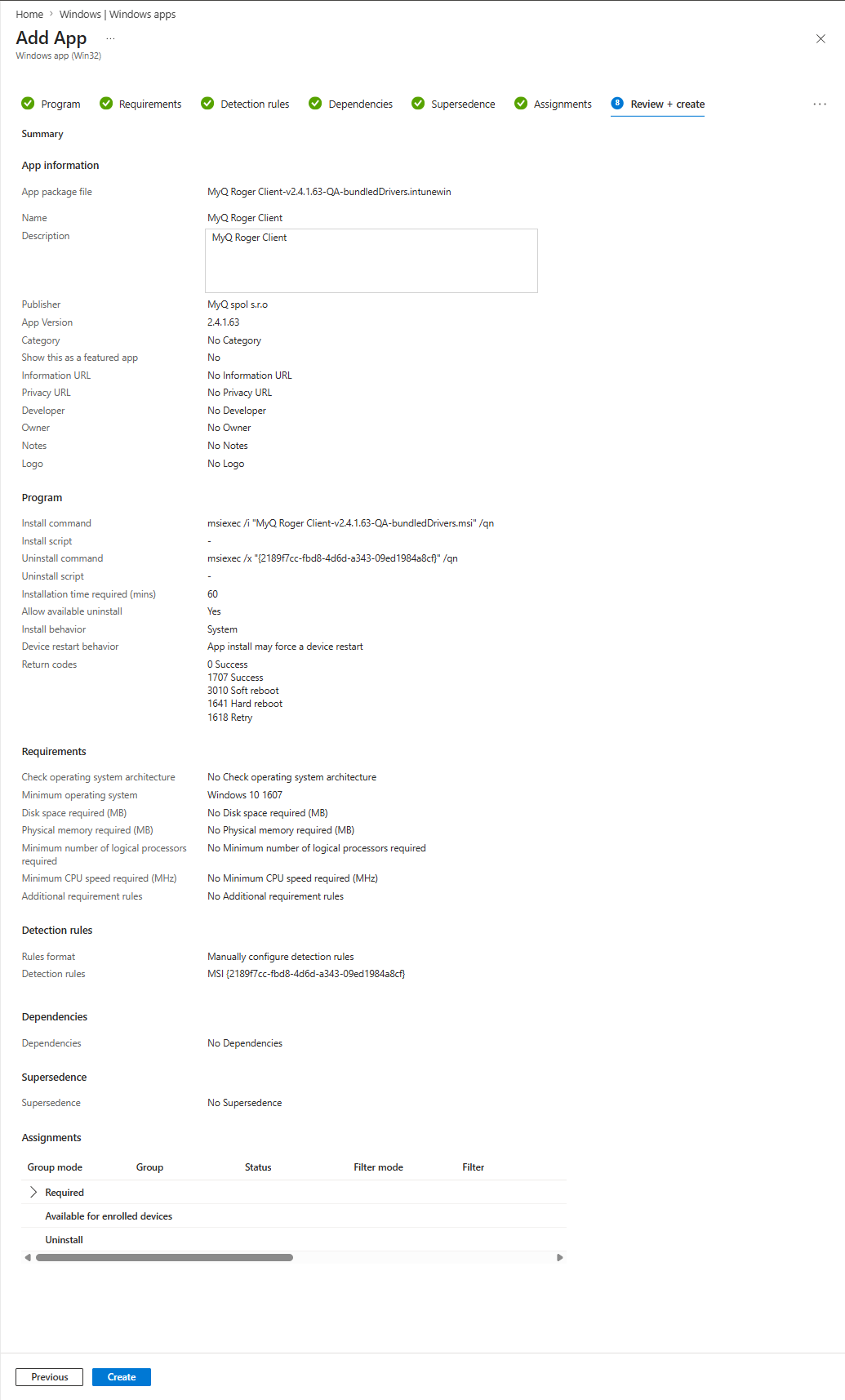
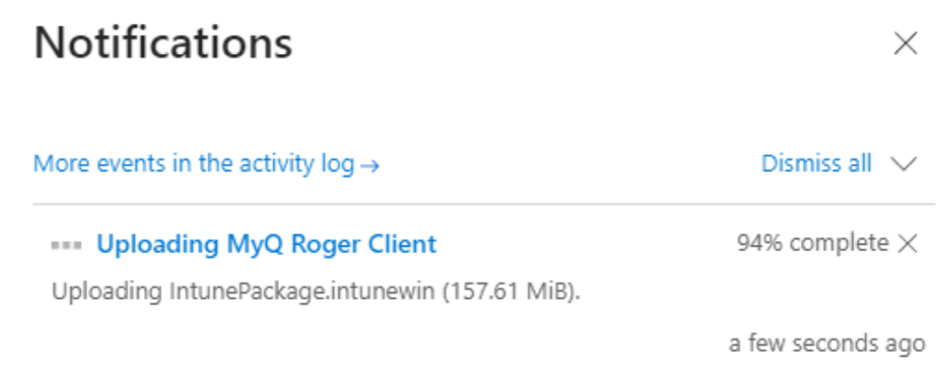
Una vez cargada, la aplicación se creará en Intune y tardará un tiempo en instalarse en los dispositivos, usuarios o grupos seleccionados.