Si tienes problemas con MyQ Roger Client (MRC), comprueba primero que tienes instalada la última versión.
Abre MRC desde la bandeja del sistema (parte inferior derecha de la pantalla) y, a continuación, haz clic en el icono con forma de signo de interrogación situado en la esquina superior derecha. La vista «Acerca de» muestra datos sobre tu instalación de MRC:
-
Versión
-
Identificador de la aplicación
-
Nombre del servidor
-
Direcciones IP
A continuación, intenta salir y reiniciar MRC, y después reinicia el ordenador cliente.
Si el problema persiste, abre un caso de soporte con nosotros e incluye los archivos de registro del cliente. Puedes descargar los archivos de registro desde tu cuenta de MyQ Roger o recopilarlos directamente en MRC.
Descargar registros del cliente desde la web
Para descargar los registros de MRC en la interfaz de usuario web:
-
Inicia sesión en tu cuenta de MyQ Roger y ve a «Clientes de Escritorio MyQ».
-
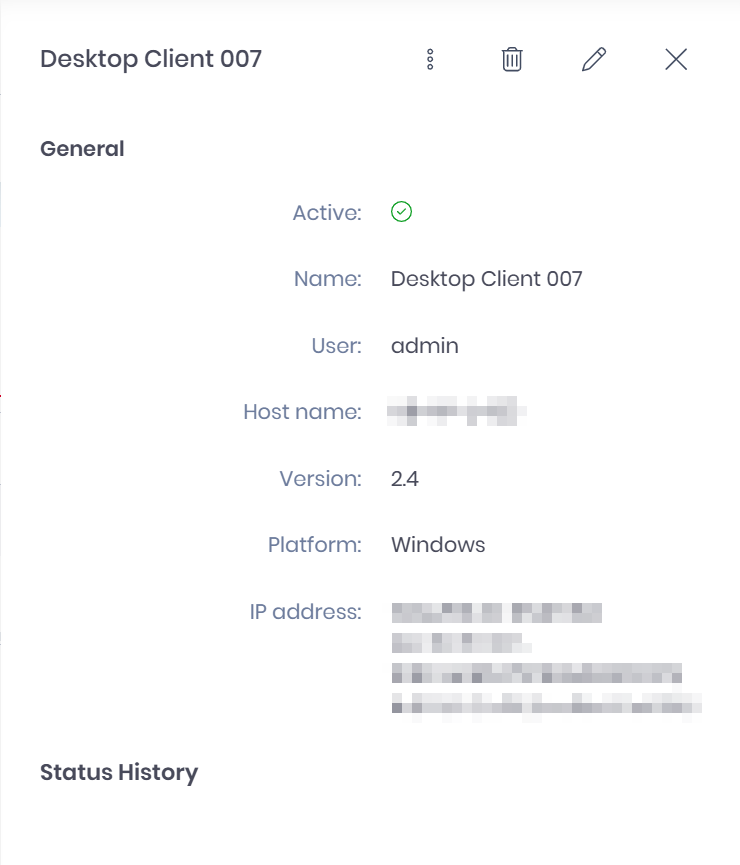
Haz clic en un Cliente de Escritorio para abrir sus detalles.
-
Haz clic en el menú de los tres puntos y selecciona «Descargar registro».

Recopilar registros de cliente
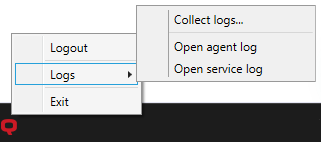
Para recopilar los archivos de registro directamente en MRC, haz clic con el botón derecho del ratón en el icono de MyQ de la bandeja del sistema y ve a «Registros» > «Recopilar registros». El contenido de \ProgramData\MyQ\MyQ Roger Client\Logs y C:\%userprofile%\AppData\Local\MyQ\MyQ Roger Client\Logs se guardan en tu ordenador como un archivo ZIP. Este archivo contiene los registros de los agentes, los registros de servicio y los archivos de configuración.