
Wenn Sie sich an den MyQ-Support wenden, um Probleme mit MyQ Roger zu klären, geben Sie bitte Folgendes an:
-
Ihren MyQ Roger-Tenant-Namen. Den Tenant-Namen finden Sie:
-
In der MyQ Roger-App: „Mehr“ > „Profil“ > „Tenant-Name“.
-
Im MyQ Roger Client (MRC) ist er oben in der Mitte sichtbar.
-
Tippen Sie im Terminal auf dem Anmeldebildschirm auf das MyQ Roger-Logo.
-
-
Den Benutzernamen (E-Mail-Adresse), bei dem das Problem aufgetreten ist.
-
Der genaue Zeitpunkt des Problems.
-
Eine detaillierte Beschreibung des Problems.
-
Protokolle aller MyQ Roger-Produkte, die Sie derzeit verwenden.
MyQ Roger-Client-Protokolle
Der Standardspeicherort der MyQ Roger Client-Protokolle befindet sich in den folgenden beiden Verzeichnissen:
-
C:\ProgramData\MyQ\Desktop Client\logs -
%userprofile%\AppData\Local\MyQ\Desktop Client\logs -
Speichern Sie alle Dateien und Ordner aus beiden Verzeichnissen in einer ZIP-Datei und fügen Sie diese Ihrem Helpdesk-Fall als Anhang bei.
Roger-Web-UI
-
Melden Sie sich als Benutzer mit Administratorrechten bei der Roger-Weboberfläche an (die Berechtigung „Drucker / Drucker verwalten“ ist erforderlich).
-
Öffnen Sie „Drucker“ und suchen Sie den Drucker, von dem Sie die Protokolle herunterladen möchten.
-
Öffnen Sie die Details des Druckers und wählen Sie im Drei-Punkte-Menü die Option „Protokoll-Download anfordern“ aus.
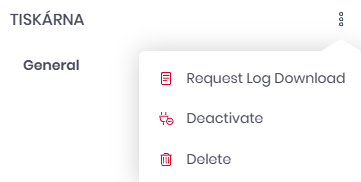
-
Wenn der Download des Protokolls abgeschlossen ist, wird die Datei auf dem Roger-Server gespeichert.
-
Laden Sie sie über dasselbe Drei-Punkte-Menü herunter, indem Sie „Protokoll herunterladen“ auswählen.
-
-
Die Datei ist verschlüsselt und kann nicht direkt geöffnet werden. Bitte leiten Sie sie zusammen mit Ihrem Ticket an den MyQ-Support weiter.