
Die MyQ Roger-App kann als Standardanwendung auf Kyocera-Multifunktionsgeräten (MFDs) installiert werden. Dies erfolgt über den KYOCERA Net Viewer oder durch Hochladen der Installationsdatei von einem USB-Stick und Installation der Anwendung über das Systemmenü des Geräts.
Installation mit KYOCERA Net Viewer
Verbinden Sie den Drucker über IP und laden Sie die Roger-App auf das Terminal
-
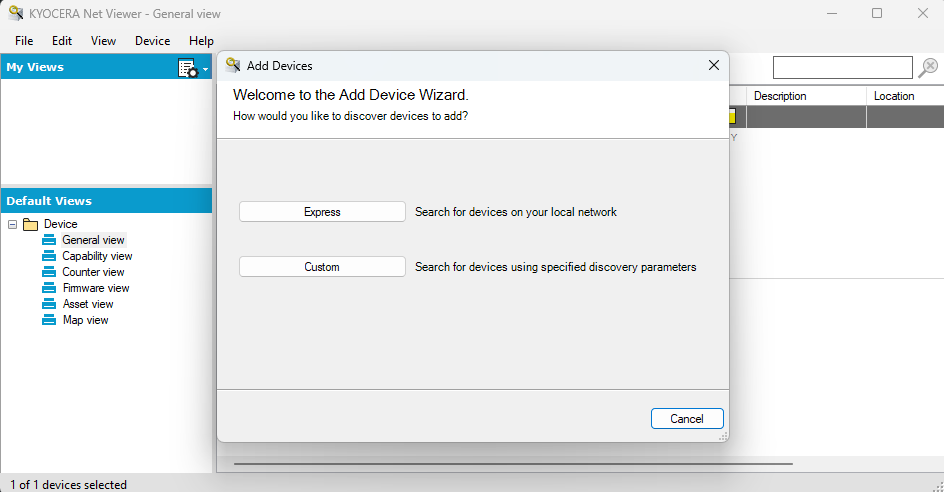
Öffnen Sie den Kyocera NET Viewer und wählen Sie „Gerät hinzufügen“.
-
Wählen Sie aus, wie ein Gerät erkannt werden soll. Mit „Express“ können Sie nach Geräten in Ihrem lokalen Netzwerk suchen, mit „Benutzerdefiniert“ können Sie anhand einer IP-Adresse oder eines IP-Bereichs suchen.
-
Sobald Sie das entsprechende Gerät gefunden haben, klicken Sie mit der rechten Maustaste darauf und wählen Sie „Bearbeiten“ > „Anwendungen“.
-
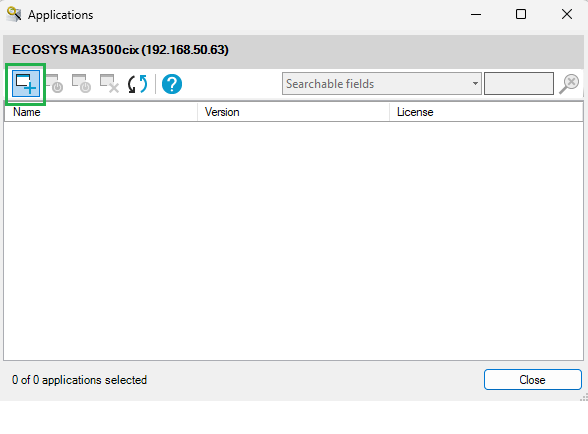
Klicken Sie im Menü „Gerät“ auf „Neu installieren“ und wählen Sie die Roger-App-Datei im Dateibrowser aus. Sie werden aufgefordert, die Installation zu bestätigen.
-
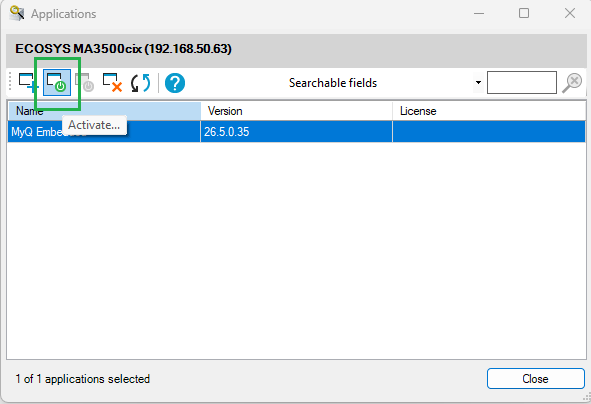
Wählen Sie die neu installierte App aus und klicken Sie auf „Aktivieren“. Wählen Sie die Option „Ohne Lizenz aktivieren“.
Installationsdatei auf USB-Stick speichern
Speichern Sie die Installationsdatei im Stammverzeichnis eines USB-Sticks.
Installation auf dem MFD
-
Drücken Sie auf dem Bedienfeld des Geräts die Taste „Systemmenü“ (oder bei einigen Geräten die Taste „Systemmenü/Zähler“).
Das Systemmenü wird geöffnet. -
Suchen Sie im Systemmenü den Eintrag „Anwendung“ (bei einigen Geräten „Favoriten/Anwendung“) und tippen Sie darauf.
Sie werden aufgefordert, sich als Administrator anzumelden. -
Melden Sie sich als Administrator an.
Das Menü „Anwendung“ (oder „Favoriten/Anwendung“) wird geöffnet.
Wenn ein Kartenleser an das Gerät angeschlossen und aktiviert ist, werden Sie aufgefordert, Ihre ID-Karte zu verwenden. -
Tippen Sie in diesem Fall unten links auf dem Bildschirm auf „Menü“ und anschließend auf „Anmeldung über Tastatur“.
-
Wenn die Menü-Schaltfläche nicht angezeigt wird, drücken Sie die Schaltfläche „Systemmenü“ (oder „Systemmenü/Kasse“) auf dem Bedienfeld des Geräts; der Terminalbildschirm wird aktualisiert und die Schaltfläche wird angezeigt.
-
Falls Sie aufgefordert werden, zwischen der „Lokalen Anmeldung“ und der „Netzwerkanmeldung“ zu wählen, wählen Sie „Lokal“, bevor Sie die Anmeldedaten eingeben.
-
Tippen Sie im Anwendungsmenü (oder unter „Favoriten/Anwendungsmenü“) auf „Anwendung“.
Das Untermenü „Anwendung“ wird geöffnet. -
Stecken Sie den USB-Stick mit der hochgeladenen Installationsdatei ein und tippen Sie anschließend auf das Pluszeichen (+) (oder bei einigen Geräten auf „Hinzufügen“) in der oberen rechten Ecke des Bildschirms. Es erscheint
ein Dialogfeld mit Informationen zur Anzahl der Anwendungen, die installiert werden können. -
Tippen Sie auf „OK“.
Das Menü „Anwendung hinzufügen“ öffnet sich und zeigt den Eintrag „MyQ Roger“ an. -
Wählen Sie den Eintrag „MyQ Roger“ aus, tippen Sie unten links auf dem Bildschirm auf „Installieren“ und anschließend auf „Ja“, um die Installation zu bestätigen.
Die Meldung „Abgeschlossen“ wird angezeigt und das Menü „Anwendung hinzufügen“ ist leer. -
Tippen Sie im Menü „Anwendung hinzufügen“ auf „Beenden“.