
Wenn das Gerät beim Mandanten registriert ist, können Sie sich über den Anmeldebildschirm beim Admin-Menü des Geräts anmelden.
Um auf das Admin-Menü zuzugreifen, geben Sie bitte die Admin-Modus-PIN in das Passwortfeld der Anmeldeseite ein und lassen Sie das Feld für den Benutzernamen leer. Drücken Sie das MyQ-Logo 5 Sekunden lang.
Für neu erstellte Mandanten wird die Admin-Modus-PIN nach dem Verbinden des Geräts mit dem Mandanten zufällig generiert. Um die Admin-Modus-PIN im MyQ Roger Server anzuzeigen, gehen Sie zu Verwaltung > Druckerkonfigurationen und wählen Sie eine Druckerkonfiguration aus. Um die PIN zu ändern, bearbeiten Sie bitte die Druckerkonfiguration.
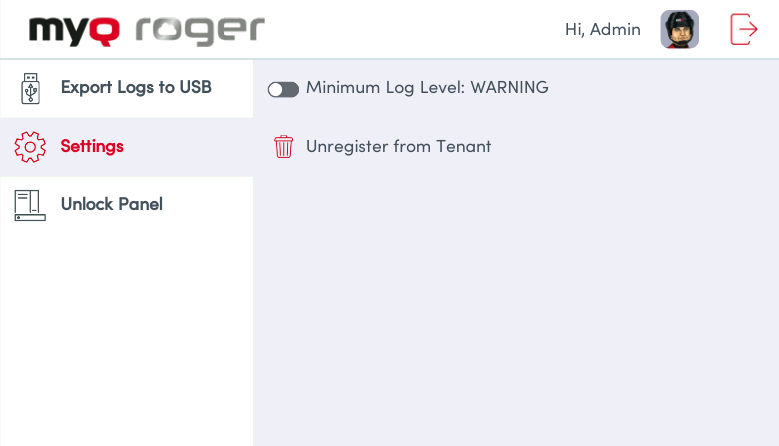
Die verfügbaren Aktionen im Admin-Menü des MyQ Roger-Terminals für Kyocera sind:
-
Protokolle auf USB exportieren
Speichern Sie eine ZIP-Datei der Druckerprotokolle im Stammverzeichnis eines USB-Laufwerks. -
Einstellungen
-
Mindestprotokollierungsstufe
Protokollieren Sie Ereignisse der Stufe „WARNING“ und höher. Verwenden Sie diese Option, um Speicherplatz zu sparen, indem Sie die Protokollgröße reduzieren. -
Abmeldung vom Mieter
Das Gerät wird vom Mandanten abgemeldet; alle Benutzer und lokalen Spool-Aufträge werden vom Gerät gelöscht; nach dem Abmelden aus dem Admin-Menü wird der Bildschirm für die Anmeldung des Geräts beim Mandanten angezeigt.
-
-
Entsperrfeld
Ermöglicht die Verwaltung der Druckereinstellungen sowie die Aktualisierung oder Deinstallation des MyQ Roger-Terminals für Kyocera.
Das Admin-Menü ist im Offline-Modus nicht verfügbar.