
Com a configuração concluída, os usuários podem imprimir e digitalizar com segurança.
Imprimir um documento
No Windows ou macOS:
-
Abra um documento em qualquer aplicativo.
-
Selecione “Imprimir” e escolha a impressora MyQ-Roger-MRC (ou o nome da impressora que você configurou).
-
Clique em “Imprimir”. O trabalho é enviado para o MyQ Roger.
[Captura de tela: caixa de diálogo de impressão do Windows mostrando a impressora MyQ-Roger-MRC selecionada]
O trabalho aparece na fila “Pronto para imprimir” do usuário e pode ser liberado em qualquer impressora emparelhada.
Liberar um trabalho de impressão na impressora
-
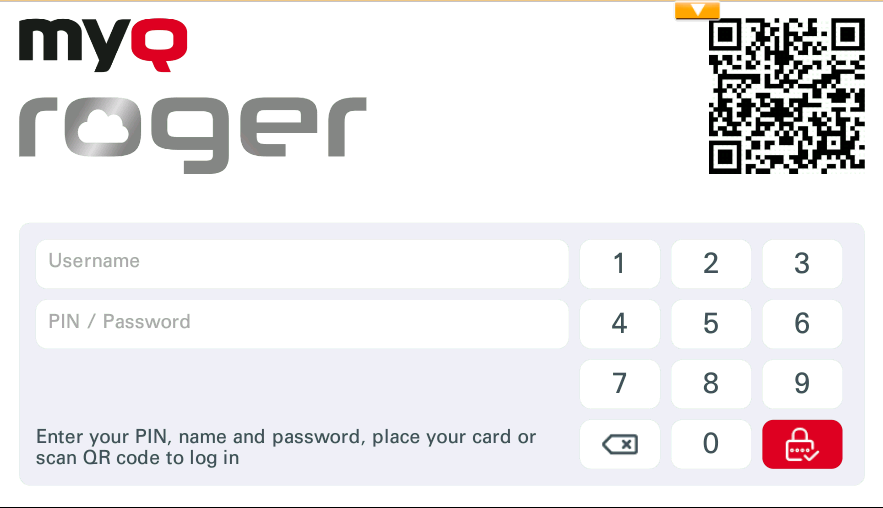
No equipamento multifuncional (MFD), faça login usando um destes métodos:
-
Digitalize o código QR com o aplicativo móvel MyQ Roger.
-
Digite seu PIN no terminal.
-
Use NFC ou Bluetooth com o aplicativo móvel.
-
-
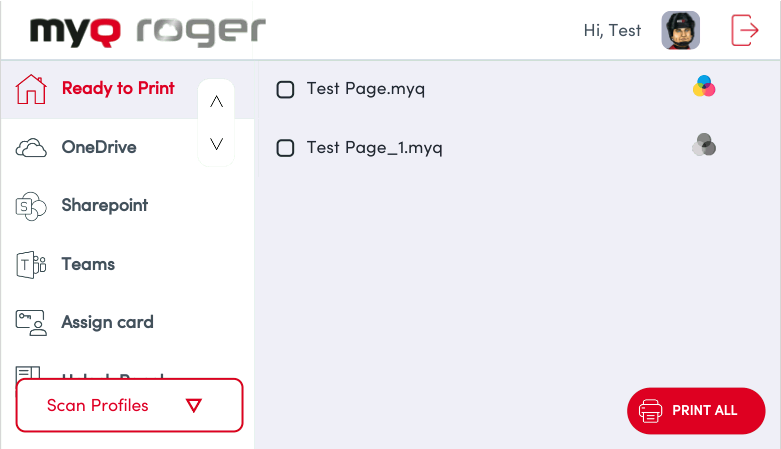
No terminal MyQ Roger, toque em “Imprimir tudo” para liberar todos os trabalhos pendentes ou selecione trabalhos específicos.
-
Retire seus documentos impressos.
Digitalizar um documento
Digitalizar a partir do multifuncional
-
Faça login no terminal MyQ Roger.
-
Coloque seu documento no vidro do scanner ou no alimentador de documentos.
-
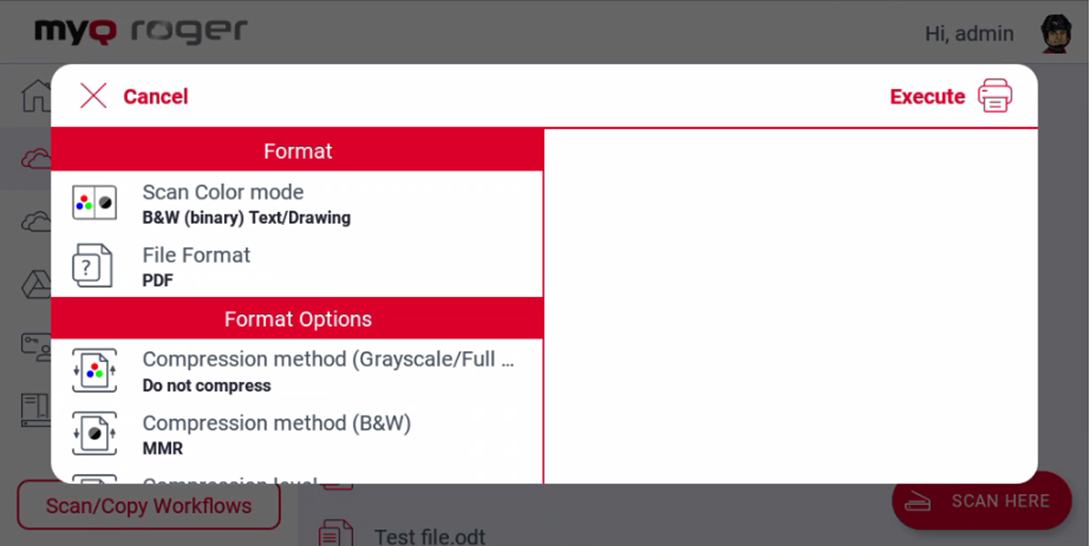
Selecione um fluxo de trabalho de digitalização, por exemplo, o OneDrive.
-
Ajuste as configurações de digitalização, se necessário, e toque em “Digitalizar”.
Digitalizar pelo aplicativo móvel
-
Abra o aplicativo MyQ Roger e toque em “Digitalizar para @e-mail”.
-
Digite o endereço de e-mail para o qual deseja que o documento seja enviado.
-
Use a câmera do seu celular para capturar o documento.
-
(Opcional) Toque em “Digitalizar com OCR” para ativar a detecção automática de bordas e o reconhecimento de caracteres.
-
Salve no seu celular, no armazenamento em nuvem ou envie por e-mail.