
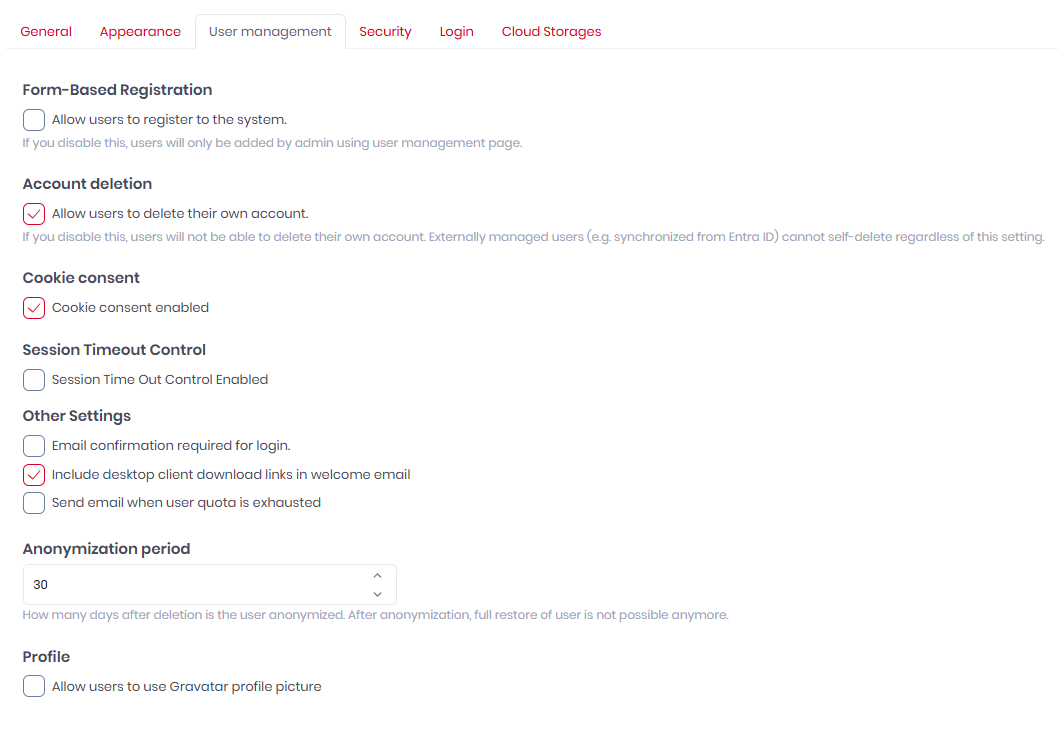
In Amministrazione > Impostazioni, nella scheda Gestione utenti, è possibile gestire le seguenti impostazioni relative agli utenti:
-
Le impostazioni di Gestione utenti includono:
-
Registrazione tramite modulo - Selezionare la casella di controllo Consenti agli utenti di registrarsi al sistema per consentire l’autoregistrazione. Se deselezionata, gli utenti possono essere aggiunti solo dall’amministratore di MyQ Roger.
-
Cancellazione dell’account: se si disabilita questa opzione, gli utenti non potranno cancellare il proprio account. Gli utenti gestiti esternamente (ad es. sincronizzati da Entra ID) non possono cancellarsi autonomamente indipendentemente da questa impostazione.
-
Consenso ai cookie - Selezionare la casella di controllo "Consenso ai cookie" per visualizzare il messaggio di consenso ai cookie.
-
Controllo timeout della sessione - Selezionare la casella di controllo "Controllo timeout della sessione" per terminare una sessione dopo un determinato periodo di tempo.
-
Altre impostazioni -
-
Selezionare la casella di controllo “Conferma e-mail richiesta per l’accesso” per richiedere la conferma dell’indirizzo e-mail prima dell’accesso.
-
Abilita l’opzione “Includi link per il download del Desktop Client nell’e-mail di benvenuto” per includere i link alle versioni predefinite del Desktop Client in tutte le e-mail di benvenuto. Scopri di più su questa opzione nella sezione “Desktop Client” (questa opzione potrebbe non essere visibile a seconda del tipo di licenza).
-
Abilita l’opzione “Invia email quando la quota dell’utente è esaurita” e specifica uno o più indirizzi email da avvisare quando un utente esaurisce la propria quota.
-
-
-
Periodo di anonimizzazione - consente di selezionare dopo quanti giorni dall’eliminazione un utente viene reso anonimo.
-
Profilo: seleziona la casella di controllo “Consenti agli utenti di utilizzare l’immagine del profilo Gravatar” in modo che gli utenti possano utilizzare Gravatar per la propria immagine del profilo.
-
Fai clic su “Salva tutto” nell’angolo in alto a destra per applicare le modifiche.