
La funzione Cloud Job Spooling su MRC consente all’utente di caricare i file dei lavori nell’archivio MyQ Cloud.
Requisiti
-
Patch MRC 2.3 3+e versione di Roger Server2.18+.
-
La stampa di failover non è supportata in questa configurazione.
-
Questa funzione disabilita lo spooling dei lavori su cloud tramite OneDrive e Google Drive.
-
Questa funzionalità è supportata sui seguenti terminali MyQ Roger:
-
Ricoh 26.1+
-
Nuovo Kyocera 25.2+
-
Kyocera Classic 24.1.8+
-
HP 25.10+
-
Configurazione della stampante e della porta
Per creare una stampante con spooling su cloud (CS), personalizzare il programma di installazione MRC con i seguenti parametri:
-
printerspooler
Utilizzareprinterspooler=2..
Facoltativamente, utilizzareprinterspooler=3per creare anche una stampante locale. -
printername
A questo valore viene aggiunto il suffisso CS. Ad esempio,printername=“MyQ-Roger”crea la stampante CS MyQ-RogerCS.
La stampante CS utilizza lo stesso driver della stampante con spooling locale MyQ-Roger-MRC e presenta la seguente configurazione delle porte:
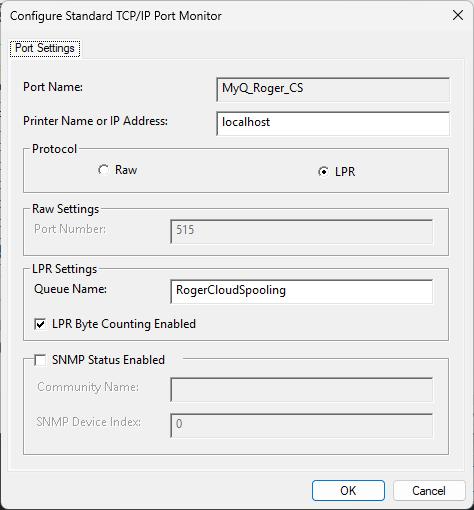
Configurazione dello spooling cloud MyQ su Roger Server
Gli amministratori dei tenant possono abilitare o disabilitare lo spooling cloud su storage, impostare la dimensione massima dei file che gli utenti possono caricare e visualizzare la quantità di spazio utilizzata rispetto al limite mensile di storage.
Per configurare MyQ Cloud Spooling
-
Accedere a Roger Server e andare su Impostazioni > Archivi cloud.
-
In MyQ Cloud, selezionare Archivia i lavori di stampa in MyQ Cloud.
-
(Facoltativo) Impostare la dimensione massima dei file in MB.
-
(Facoltativo) Visualizzare il limite mensile di dimensione (impostazione predefinita: 100 GB). Questo limite è condiviso all’interno del tenant tra gli utenti che hanno abilitato questa funzionalità.
Flusso di lavoro di archiviazione dei lavori
Questo flusso di lavoro illustra come MRC gestisce i lavori di stampa, dall’invio all’archiviazione nel cloud.
-
L’utente accede a MRC utilizzando un qualsiasi metodo di autenticazione.
-
Stampare un lavoro utilizzando la stampante CS.
-
MRC verifica gli attributi del lavoro prima dell’elaborazione:
-
Dimensione del file superiore al limite massimo → il lavoro viene scartato, i file locali vengono eliminati e l’utente viene avvisato.
-
Se la dimensione supera il limite mensile → scartare il lavoro, eliminare i file locali e avvisare l’utente.
-
Se lo spooling su MyQ Cloud non è abilitato e l’utente è sottoposto a autenticazione in MRC tramite un account Microsoft o Google, il lavoro viene caricato nell’archivio cloud dell’utente.
-
Nota
-
I file PDF in uscita vengono salvati nell’archivio cloud con il nome
jobfilename.pdf.
In tutti gli altri casi, l’estensione del file è.myq. -
Questa operazione richiede più tempo per i file di lavoro di grandi dimensioni.