Si vous rencontrez des problèmes avec MyQ Roger Client (MRC), vérifiez d’abord que vous disposez bien de la dernière version.
Ouvrez MRC depuis la barre d'état système (en bas à droite de votre écran), puis cliquez sur l'icône en forme de point d'interrogation située dans le coin supérieur droit. La fenêtre « À propos » affiche des informations sur votre installation de MRC :
-
Version
-
Identifiant de l’application
-
Nom de l’hôte
-
Adresses IP
Ensuite, essayez de quitter puis de redémarrer MRC, puis redémarrez l’ordinateur client.
Si le problème persiste, ouvrez un dossier d'assistance auprès de nous et joignez-y les fichiers journaux du client. Vous pouvez télécharger ces fichiers depuis votre tenant MyQ Roger ou les récupérer directement dans MRC.
Télécharger les journaux du client depuis le Web
Pour télécharger les journaux MRC depuis l’interface utilisateur Web :
-
Connectez-vous à votre tenant MyQ Roger et accédez à « Clients Desktop ».
-
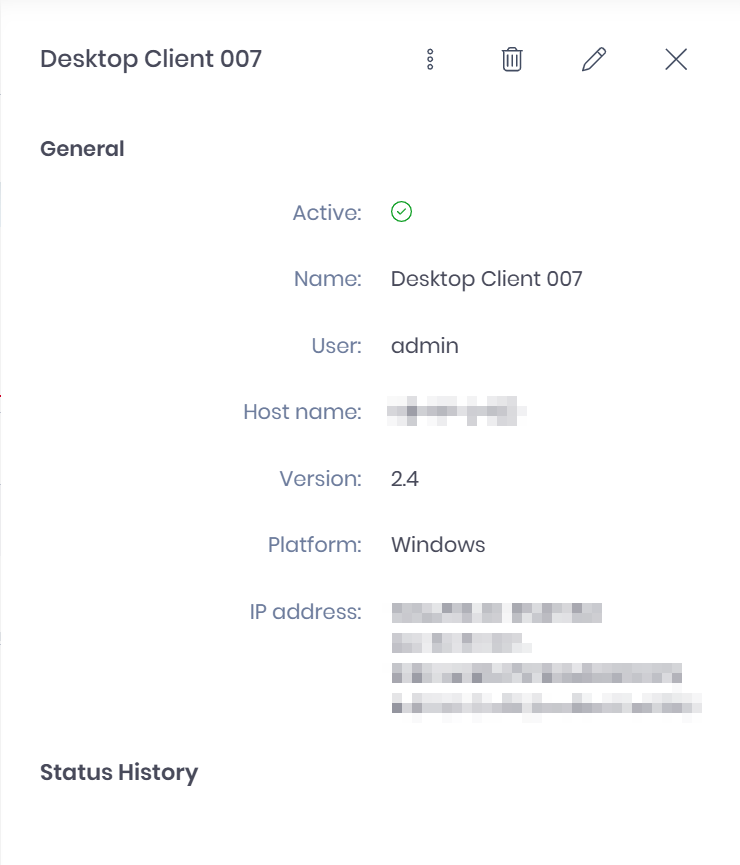
Cliquez sur un Client Desktop pour afficher ses détails.
-
Cliquez sur le menu à trois points et sélectionnez « Télécharger le journal ».

Collecter les journaux des clients
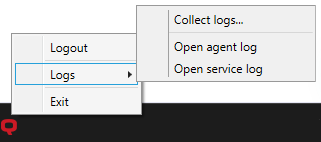
Pour collecter les fichiers journaux directement dans MRC, cliquez avec le bouton droit sur l’icône MyQ dans la barre d’état système, puis accédez à « Journaux » > « Collecter les journaux ». Le contenu de \ProgramData\MyQ\MyQ Roger Client\Logs et C:\%userprofile%\AppData\Local\MyQ\MyQ Roger Client\Logs sont enregistrés sur votre ordinateur sous forme de fichier ZIP. Ce fichier contient les journaux des agents, les journaux de service et les fichiers de configuration.