
PrintSharing le permite ofrecer servicios de impresión a usuarios en múltiples dispositivos.
Para configurar PrintSharing, puede añadir impresoras individualmente u organizarlas en grupos. El uso de grupos de impresoras es opcional, pero recomendable, ya que los grupos le permiten aplicar precios y configuraciones compartidos, lo que facilita la gestión de su flota, especialmente a gran escala. Puede añadir nuevos dispositivos, eliminar los existentes o ajustar la configuración sin interrumpir el servicio.
Crear un grupo de impresoras PrintSharing
Un grupo de impresoras le ofrece la máxima flexibilidad cuando necesita añadir o eliminar dispositivos de su grupo PrintSharing.
-
Vaya a Roger > Grupos de impresoras.
-
Haga clic en +Añadir grupo de impresoras o seleccione un grupo existente para modificarlo.
-
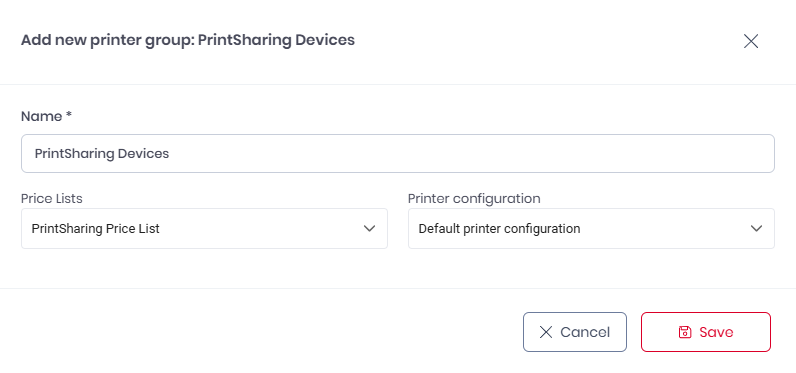
Asigne un nombre al grupo de impresoras.
-
Seleccione una lista de precios y una configuración de impresora para aplicar al grupo.
-
Haga clic en Guardar.
Añadir una impresora a PrintSharing
-
Vaya a Roger > Grupos de impresoras y seleccione el grupo que desea modificar.
-
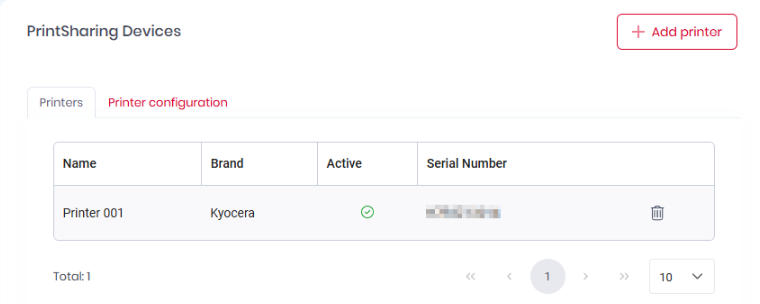
Haga clic en +Añadir impresora.
-
En la lista de impresoras disponibles, seleccione la impresora que desea añadir y haga clic en Guardar.
La impresora se añadirá a su grupo.
Eliminar una impresora de PrintSharing
Puede eliminar una impresora de su grupo de dispositivos PrintSharing sin desactivar todo el servicio.
-
Vaya a Roger > Grupos de impresoras y seleccione el grupo que desea modificar.
-
Seleccione la pestaña Impresoras.
-
En la tabla de impresoras, identifique la impresora que desea eliminar.
-
En la parte derecha de la fila, haga clic en el icono de eliminar. Acepte el cuadro de diálogo de confirmación.
La impresora se eliminará de su grupo.
Más información