
Um den MyQ Roger Client für macOS mit Intune bereitzustellen, führen Sie die folgenden Schritte aus:
-
Gehen Sie zu Intune und melden Sie sich an.
-
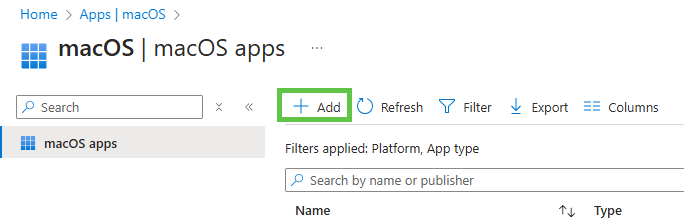
Gehen Sie zu „Apps | macOS“ und klicken Sie auf „Hinzufügen“.
-
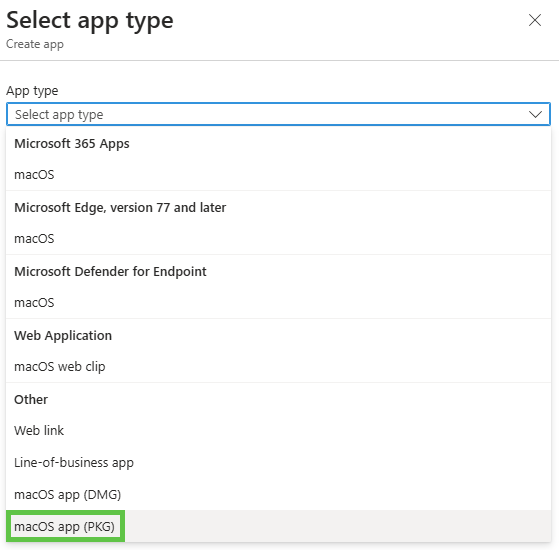
Wählen Sie „macOS-App (PKG)“ und klicken Sie unten auf „Auswählen“.
-
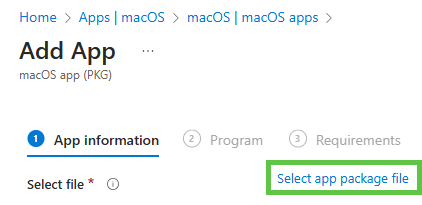
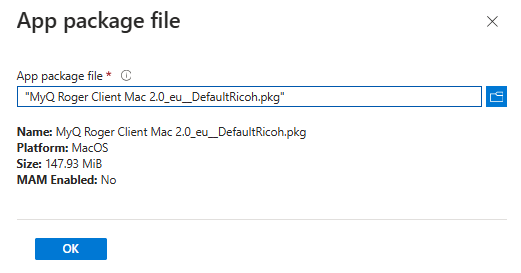
Klicken Sie auf „App-Paketdatei auswählen“ und laden Sie die Paketdatei hoch.
-
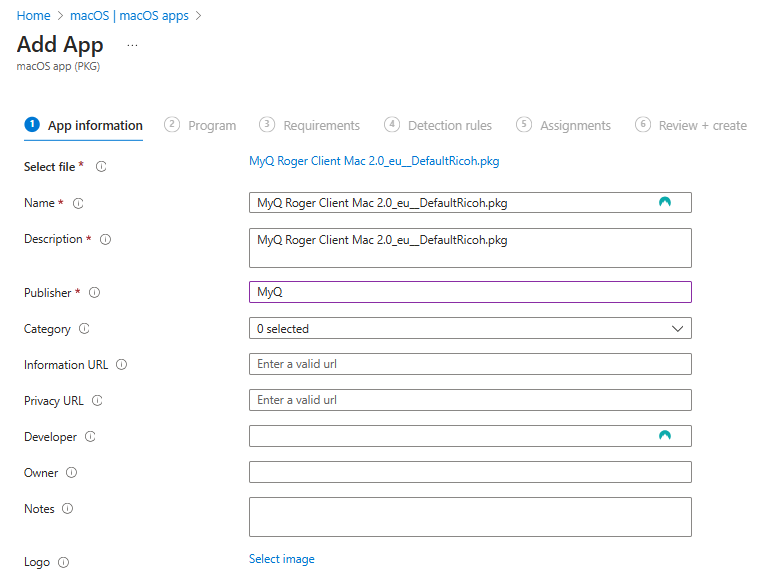
Geben Sie Informationen zur App ein und klicken Sie auf „Weiter“.
-
Auf der Registerkarte „Programm“ können Sie den Installationsbefehl mithilfe der unter Installation aufgeführten Befehle bearbeiten. Fügen Sie beispielsweise
TENANCYNAME="tenancyname"hin, wenn Sie MRC für einen bestimmten Mandanten installieren möchten. Klicken Sie auf „Weiter“, sobald Sie fertig sind. -
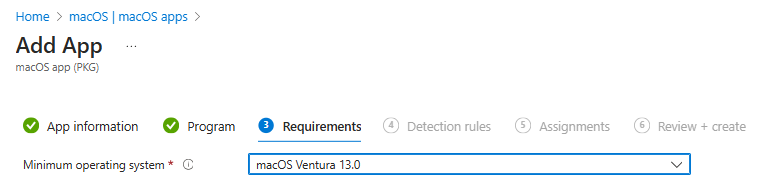
Wählen Sie das Betriebssystem aus. Klicken Sie anschließend auf „Weiter“.
Überspringen Sie den Abschnitt „Erkennungsregeln“.
-
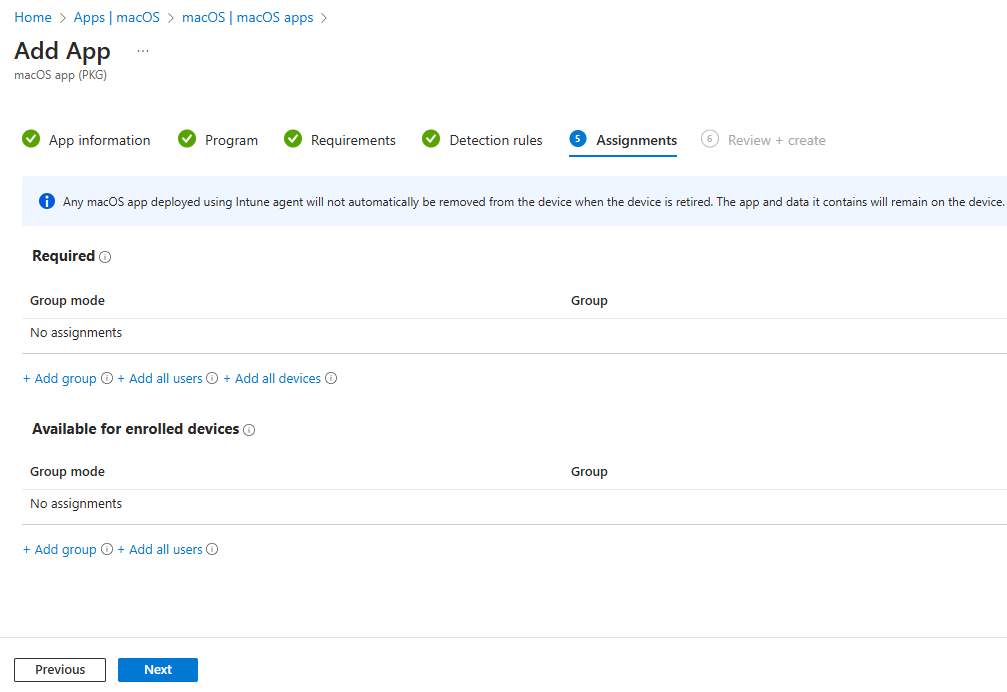
Wählen Sie auf der Seite „Zuweisungen“ die Benutzer, Benutzergruppen oder Geräte aus, für die die Anwendung installiert oder so eingestellt werden soll, dass sie automatisch installiert wird.
-
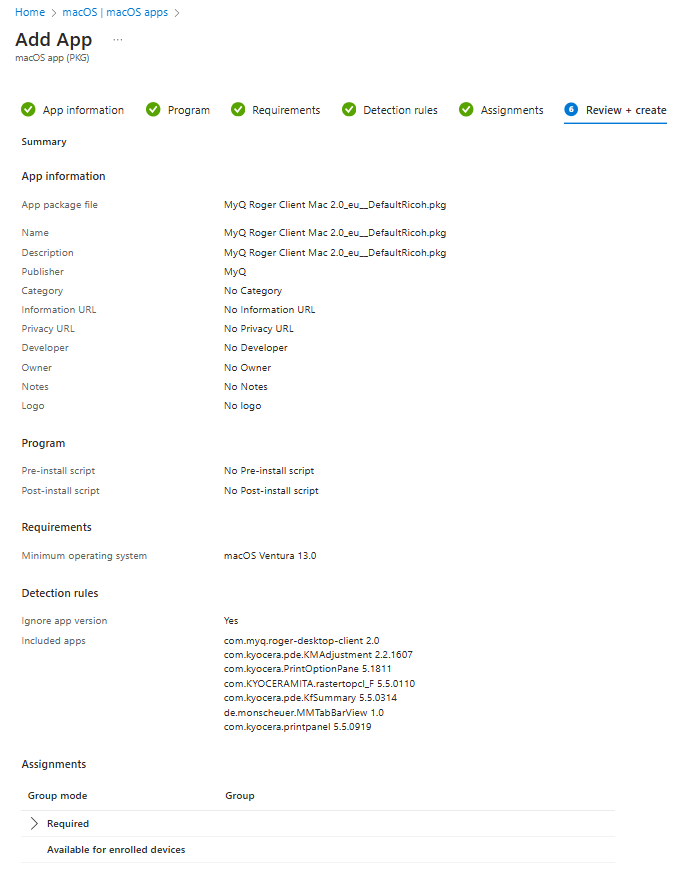
Überprüfen Sie die Angaben und klicken Sie auf „Erstellen“.
-
Laden Sie die Company Portal App herunter, installieren Sie sie und melden Sie sich als einer der oben zugewiesenen Benutzer an. Klicken Sie anschließend auf das Optionsmenü > „Status prüfen“ – die Installation beginnt innerhalb weniger Minuten.