
Los centros de costes requieren la suscripción de pago a MyQ Roger Cloud Print Management.
Los centros de coste son una forma de organizar los informes y la contabilidad de trabajos para los usuarios.
-
Los centros de coste se pueden importar durante la sincronización de ID o se pueden crear manualmente en el inquilino.
-
Los usuarios pueden cambiar su centro de costes, pero el historial del centro de costes se conserva. El centro de costes se registra en el informe.
La gestión de los centros de coste se realiza en Organización > Centros de coste.
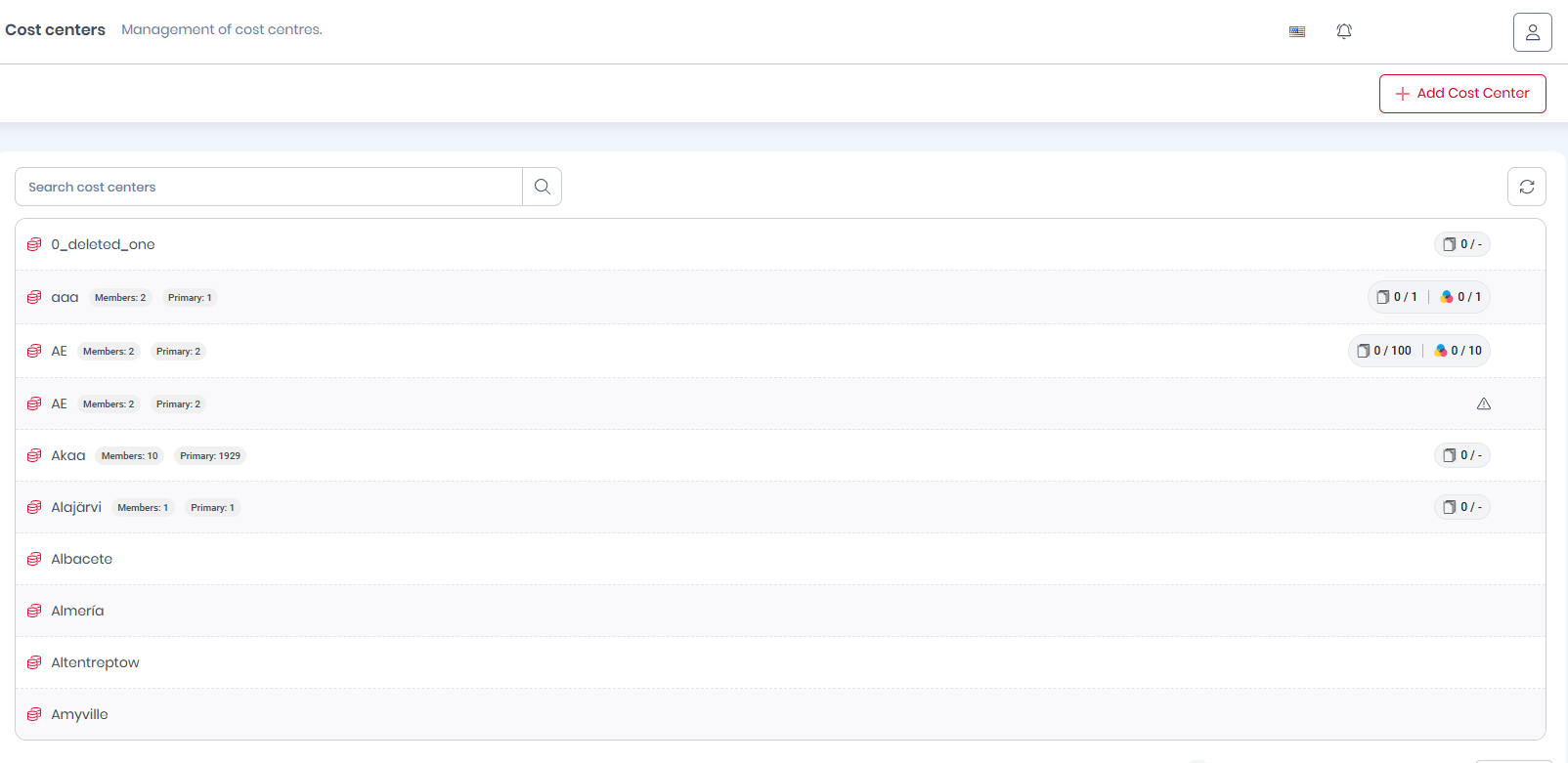
Allí podrás ver y gestionar tus centros de coste existentes, así como crear otros nuevos.
Creación de un centro de coste
-
En Organización > Centros de coste, haz clic en Añadir centro de coste.
-
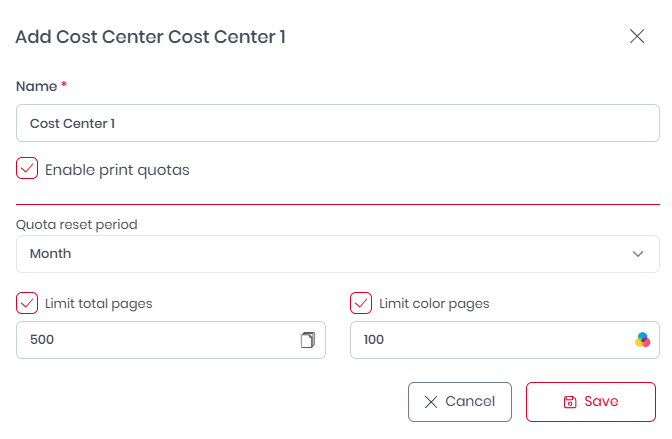
En la ventana emergente, introduce un nombre para tu nuevo centro de coste y haz clic en «Guardar». Se creará
el nuevo centro de coste. -
(Opcional) Añade una cuota al centro de costes.
Para asignarle usuarios,
-
selecciona tu centro de costes y haz clic en el icono +; a continuación, elige «Añadir grupo» o «Añadir usuario».
-
En la ventana emergente, selecciona los usuarios o el grupo de usuarios que quieras añadir y haz clic en Guardar.
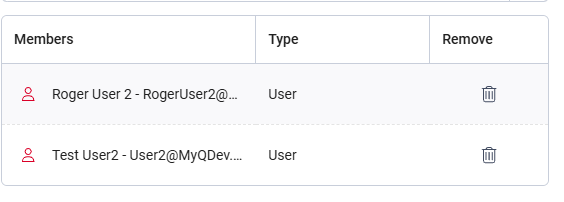
Para eliminar usuarios de un centro de costes,
-
haz clic en el icono de la papelera situado junto al usuario o grupo de usuarios.
Los centros de coste de un usuario también se pueden modificar a través del menú «Acciones» del usuario, seleccionando «Editar» y yendo a la pestaña «Centros de coste».
Editar un centro de coste
-
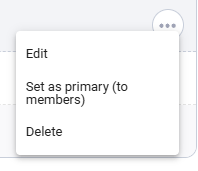
Pasa el cursor por encima del centro de coste y haz clic en los tres puntos situados junto a él.
-
Selecciona «Editar» para modificar el nombre del centro de coste.
-
Selecciona «Establecer como principal» para configurarlo como centro de costes principal.
-
Selecciona «Eliminar» para eliminar el centro de coste.
Importación de un centro de costes
Los centros de coste se pueden importar durante la sincronización de usuarios desde Microsoft Entra ID.
-
La configuración está disponible en «Administración» > «Integraciones» y, a continuación, abriendo las opciones de «Sincronización de usuarios» de la conexión de Microsoft correspondiente.
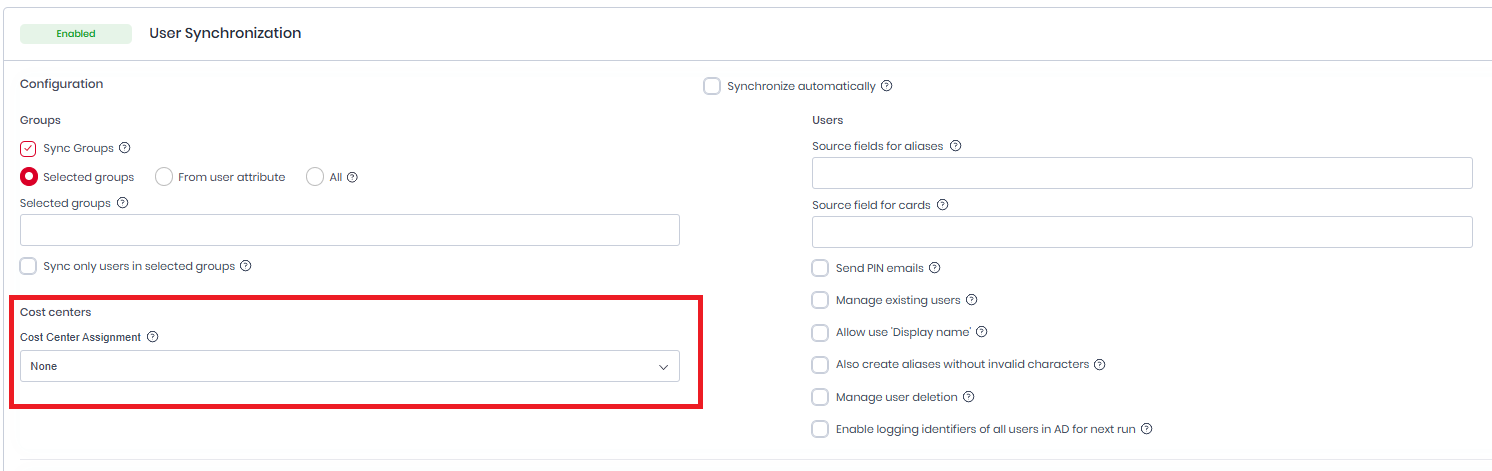
En la sección «Centros de coste»:
-
Selecciona «Ninguno» si no deseas importar centros de coste.
-
Si has añadido grupos en la sección «Grupos», aparecerá la opción «Desde el grupo raíz». Selecciónala e introduce el ID del grupo raíz junto a ella.
El primer nivel de los subgrupos de este grupo se sincronizará como centros de coste.
-
Selecciona «Grupos por atributo» y añade el nombre del atributo junto a ella.
El nombre del atributo debe ser el nombre del atributo de usuario de Active Directory.