
Para implementar MyQ Roger Client para macOS con Intune, siga estos pasos:
-
Vaya a Intune e inicie sesión.
-
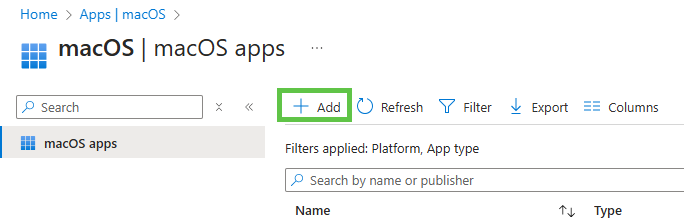
Vaya a Aplicaciones | macOS y haga clic en Añadir.
-
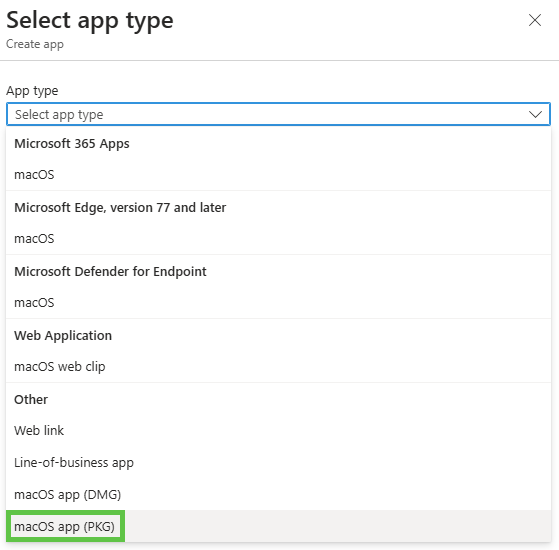
Seleccione «Aplicación de macOS (PKG)» y pulse «Seleccionar» en la parte inferior.
-
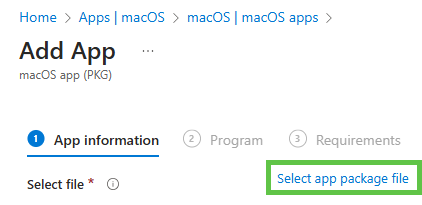
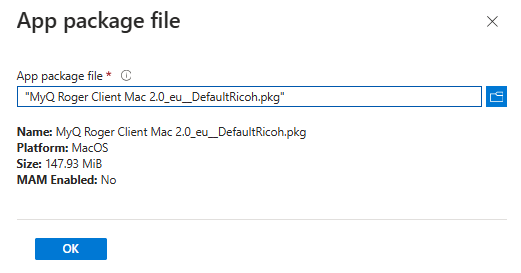
Haz clic en Seleccionar el archivo del paquete de la aplicación y sube el archivo del paquete.
-
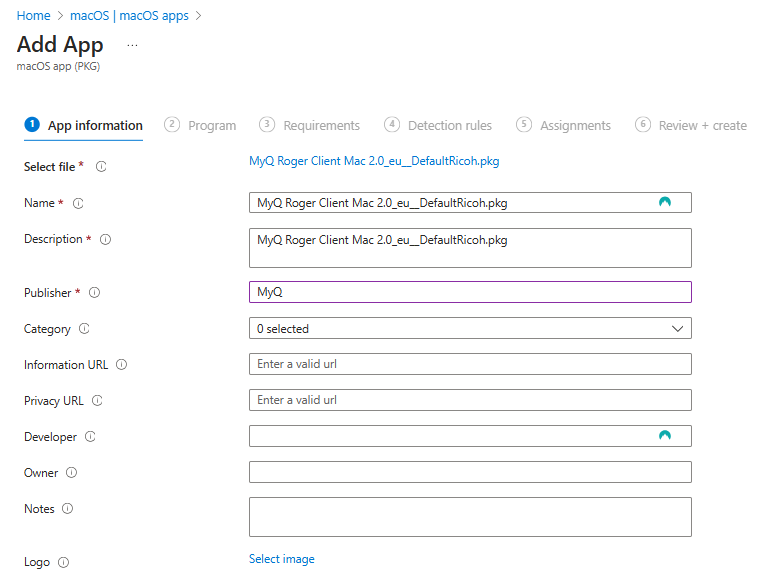
Rellene la información sobre la aplicación y haga clic en Siguiente.
-
En la pestaña Programa, puede editar el comando de instalación utilizando los comandos enumerados en Installation. Por ejemplo, añada
TENANCYNAME="tenancyname"si desea instalar MRC para un inquilino específico. Haga clic en Siguiente una vez que haya terminado. -
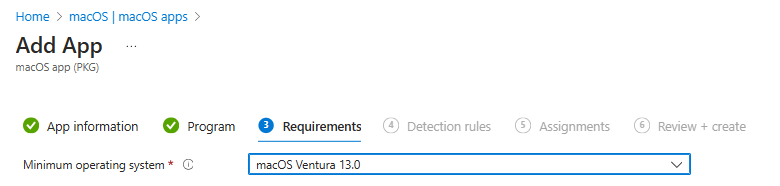
Seleccione el sistema operativo. A continuación, haga clic en Siguiente.
Omita la sección Reglas de detección.
-
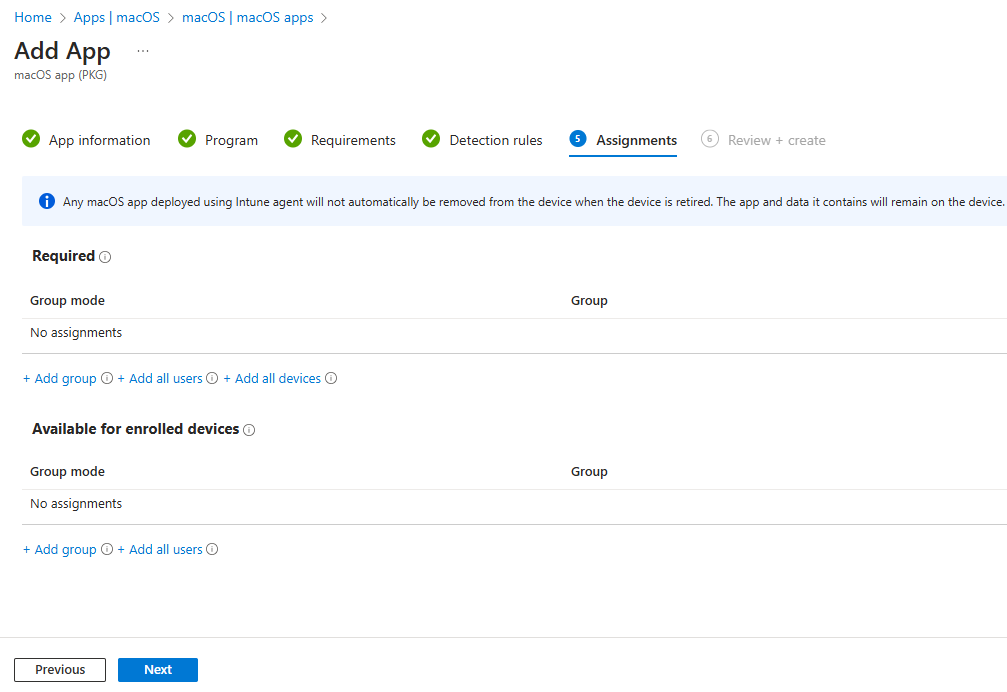
En la página Asignaciones, elija los usuarios, grupos de usuarios o dispositivos en los que se instalará la aplicación o se configurará para que se instale automáticamente.
-
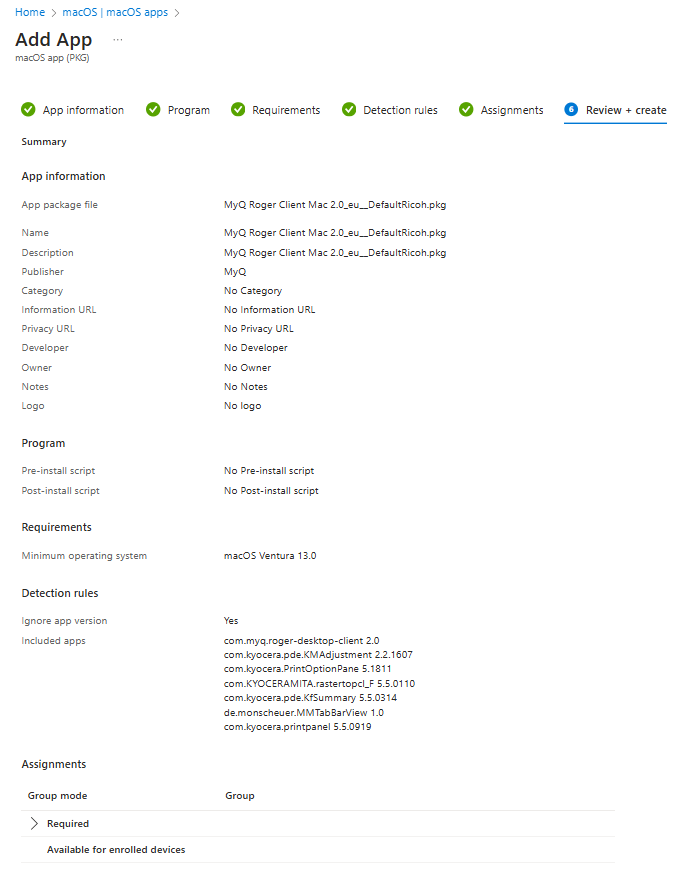
Revisa y haz clic en Crear.
-
Descarga e instala la aplicación Company Portal e inicia sesión como uno de los usuarios asignados anteriormente. A continuación, haz clic en el menú de opciones > Comprobar estado y la instalación comenzará en unos minutos.