Sollten bei der Nutzung des MyQ Roger Client (MRC) Probleme auftreten, überprüfen Sie zunächst, ob Sie die aktuellste Version installiert haben.
Klicken Sie auf das MyQ-Symbol in der Menüleiste (oben rechts auf Ihrem Bildschirm) und wählen Sie dann im Dropdown-Menü „Info“ aus, um die installierte Version anzuzeigen.
Versuchen Sie anschließend, MRC zu beenden und neu zu starten, und starten Sie dann den Client-Computer neu.
Sollte das Problem weiterhin bestehen, eröffnen Sie bitte einen Support-Fall bei uns und fügen Sie die Client-Protokolldateien bei. Sie können die Protokolldateien von Ihrem MyQ-Roger-Tenant herunterladen oder sie direkt in MRC erfassen.
Client-Protokolle über das Web herunterladen
So führen Sie einen Download von MRC-Protokollen über die Web-Benutzeroberfläche durch:
-
Melden Sie sich bei Ihrem MyQ Roger-Tenant an und gehen Sie zu „Desktop Clients“.
-
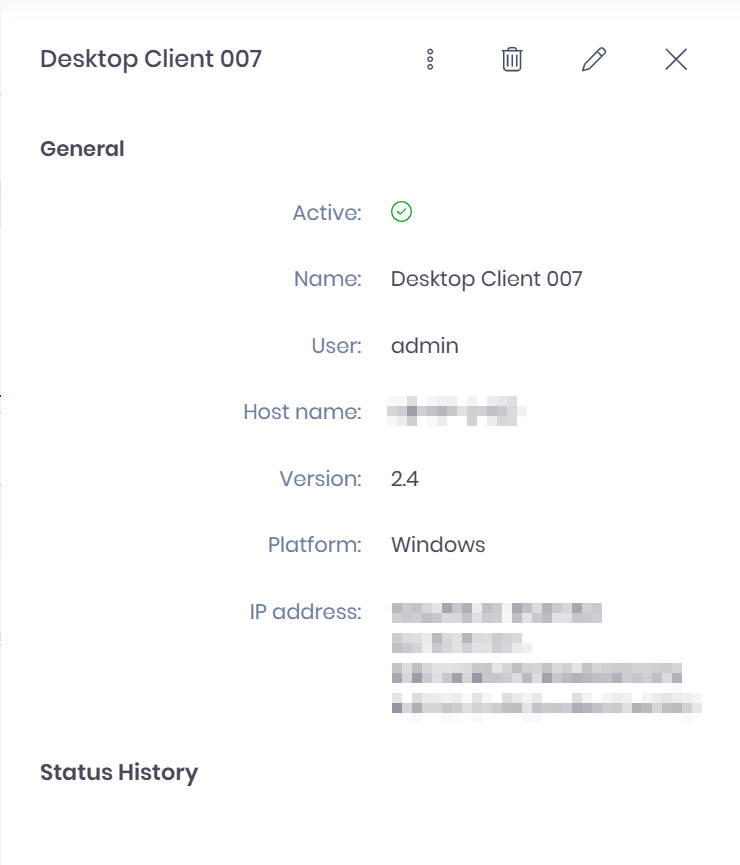
Klicken Sie auf einen Desktop Client, um dessen Details zu öffnen.
-
Klicken Sie auf das Drei-Punkte-Menü und wählen Sie „Download des Protokolls“.

Client-Protokolle erfassen
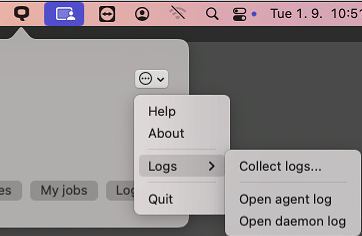
Um Protokolldateien direkt in MRC zu sammeln, klicken Sie auf das MyQ-Symbol in der Menüleiste (oben rechts auf Ihrem Bildschirm) und gehen Sie zu … > „Protokolle“ > „Protokolle sammeln“. Der Inhalt von /Users/{user}/Library/Application Support/MyQ/MyQ Roger Client/logs/ und /Library/Application Support/MyQ/MyQ Roger Client/logs/ werden als ZIP-Datei auf Ihrem Computer gespeichert. Diese Datei enthält Agent-Protokolle, Protokolle der Dienste und Konfigurationsdateien.