Risoluzione dei problemi
Se riscontri problemi con MyQ Roger Client (MRC), verifica innanzitutto di avere installato l'ultima versione.
Apri MRC dalla barra delle applicazioni (in basso a destra dello schermo), quindi fai clic sull'icona con il punto interrogativo nell'angolo in alto a destra. La vista Informazioni mostra i dati relativi all'installazione di MRC:
Versione
Identificatore dell'applicazione
Nome host
Indirizzi IP
Quindi, prova a chiudere e riavviare MRC, quindi riavvia il computer client.
Raccogliere i log del client
Se il problema persiste e si decide di aprire un caso di assistenza, raccogliere i log da includere nel ticket di assistenza.
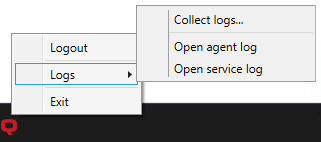
Fai clic con il pulsante destro del mouse sull'icona MyQ nella barra delle applicazioni e vai su Log, Raccogli log. Il contenuto di \ProgramData\MyQ\MyQ Roger Client\Logs e C:\%userprofile%\AppData\Local\MyQ\MyQ Roger Client\Logs viene salvato sul computer come file ZIP. Questo file contiene i registri dell'agente, i registri di servizio e i file di configurazione.
Richiedi i registri client dall'applicazione web
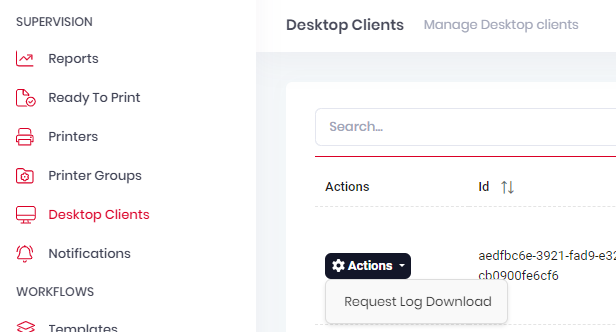
Per raccogliere i download dei log da MRC, accedere all'applicazione Web Roger e selezionare Desktop Clients. Per ulteriori informazioni, consultare Desktop Clients nella guida MyQ Roger Server Administration.