
Installazione
L'applicazione MyQ Roger Client (MRC) è fornita in formato .pkg e può essere distribuita sulla rete utilizzando:
Apple Remote Desktop
Microsoft Intune
In alternativa, il pacchetto può essere installato durante una sessione utente tramite la procedura guidata di installazione o in modo silenzioso tramite il terminale.
Una volta completata l'installazione, MyQ Roger Client inizia a funzionare in background e l'icona MyQ (Q) appare nella barra dei menu in alto a destra dello schermo. MyQ Roger Client si trova anche in Applicazioni.
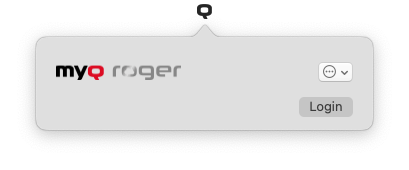
RogerClient.Service inizia a funzionare in background e può essere trovato in Monitoraggio attività.
Installazione tramite la procedura guidata di installazione
Per installare MyQ Roger Client tramite la procedura guidata di installazione:
Scaricare l'ultima versione disponibile del file di installazione dal portale della comunità MyQ Roger. In alternativa, scaricare un programma di installazione preconfigurato per il proprio sito dal server Roger.
Eseguire il file di installazione.
(Facoltativo) Per personalizzare l'installazione, utilizzare i parametri di installazione nel nome del file. Si apre la
finestra di dialogo della procedura guidata di installazione di MyQ Roger Client.Fare clic su Continua per avviare l'installazione.
Nella pagina della licenza, fare clic su Continua per accettare i termini del contratto di licenza del software.
Nella pagina Selezione destinazione, selezionare la destinazione in cui installare MyQ Roger Client. Fare clic su Continua.
Nella pagina Tipo di installazione, fare clic su Installa.
Immettere la password dell'utente e fare clic su Installa software.
Durante l'installazione, viene visualizzato un messaggio pop-up che informa che "Installer" desidera modificare le app sul tuo Mac. Fai clic su OK.
Una volta completata l'installazione, verrai reindirizzato alla pagina di riepilogo, dove dovrebbe essere indicato che l'installazione è stata completata con successo. Fai clic su Chiudi.
Installazione silenziosa
Gli utenti con diritti di amministratore possono installare l'applicazione in modo silenzioso. Scarica l'ultima versione disponibile del file di installazione, apri il Terminale ed esegui il comando:
sudo installer -pkg "MyQ Roger Client Mac 2.3(Bundled Drivers)_3_eu_MyQTenant.pkg" -target / -dumplog
Esempio 1
sudo installer -pkg "MyQ Roger Client Mac 2.3(Bundled Drivers)_1_eu_MyQTenant.pkg" -target / -dumplog
Esempio 2
MyQ Roger Client 2.3_eu__Kyocera ECOSYS M2030dn.PPD.pkg
Notare il doppio trattino basso (__) dopo il parametro della regione.
Parametri di installazione
È possibile utilizzare i parametri di installazione per definire un pacchetto di installazione preconfigurato in due modi.
Parametri nel nome del file
del pacchetto Specificare i parametri di installazione nel nome del file del pacchetto. Utilizzare questa opzione per la distribuzione con Intune per macOS, l'installazione invisibile e l'installazione con la procedura guidata di installazione.Parametri nel file di configurazione
L'amministratore di MyQ Roger Server può specificare i parametri di installazione del pacchetto in un file di configurazione. Il pacchetto è quindi disponibile per il download dal server. Per ulteriori informazioni, vedere Configure Desktop Client Installers nella guida Amministrazione di MyQ Roger Server.
Parametro | Descrizione | Utilizzo del nome del file | Utilizzo del file di configurazione |
|---|---|---|---|
| Definisce il server a cui si connette il client (UE, Stati Uniti). | _eu |
|
| Specifica il nome del tenant (identificatore). | _MyQTenant |
|
| Specifica un driver preinstallato da utilizzare con la stampante MyQ Roger. Se impostato su _DefaultHP o _DefaultRicoh, viene utilizzato un driver postscript .ppd personalizzato da macOS. Se il parametro non è impostato e il driver in bundle è incluso, viene installato il driver Kyocera Universal Printing. | _Kyocera ECOSYS M2030dn.PPD |
|
| Specifica il metodo di spooling della stampante. 1 (solo spooling client) 2 (spooling cloud, con metodi di autenticazione Microsoft e Google consentiti in MRC) 3 (Spooling client e cloud) | _1 |
|
| Consente il monitoraggio dei lavori di stampa locali che non passano attraverso il server Roger. | N/A |
|
| Elenco delle porte stampante delimitate da virgola o punto e virgola da monitorare. Se i parametri vengono utilizzati nel file di configurazione, utilizzare un elenco delimitato da punto e virgola. I valori distinguono tra maiuscole e minuscole. | N/A |
|
| Abilita la stampa di fallback. 1 (Abilitato, impostazione predefinita) 0 (Disabilitato) Se disabilitato e il server non è accessibile, tutti i lavori di stampa vengono eliminati. | N/A |
|
| Definisce il nome di una stampante. Il programma di installazione crea una stampante con quel nome. Il valore predefinito è MRC-Printer. | N/A |
|
| Definisce le opzioni relative al colore. 1-Solo stampante a colori (impostazione predefinita) 2-Solo stampante in bianco e nero 3-Entrambe le stampanti | N/A |
|
Esempi di configurazione
REGIONID=EU,TENANCYNAME=[TENANT-NAME],PRINTERSPOOLER=1,PRINTERDRIVER="Kyocera ECOSYS M2030dn.PPD"REGIONID=EU,TENANCYNAME=[TENANT-NAME],PRINTERSPOOLER=2,PRINTERDRIVER="DefaultRicoh"REGIONID=US,TENANCYNAME=[TENANT-NAME],PRINTERSPOOLER=3,PRINTERDRIVER="DefaultHP"
Il parametro TENANCYNAME è tecnicamente facoltativo, ma è altamente raccomandato.
Stampante e driver
Durante l'installazione, viene creata una stampante MyQ Roger pronta per essere utilizzata per l'invio di Lavori di Stampa tramite MRC al server MyQ Roger.
Se il pacchetto di installazione include i driver in bundle e non è stato impostato alcun valore per il
PRINTERDRIVER, viene installato il driver Kyocera Universal Printing.Se il pacchetto di installazione non include il driver integrato e non è stato impostato alcun valore per il
PRINTERDRIVER, viene utilizzato un driver generico predefinito di macOS, che tuttavia supporta solo la stampa in bianco e nero.
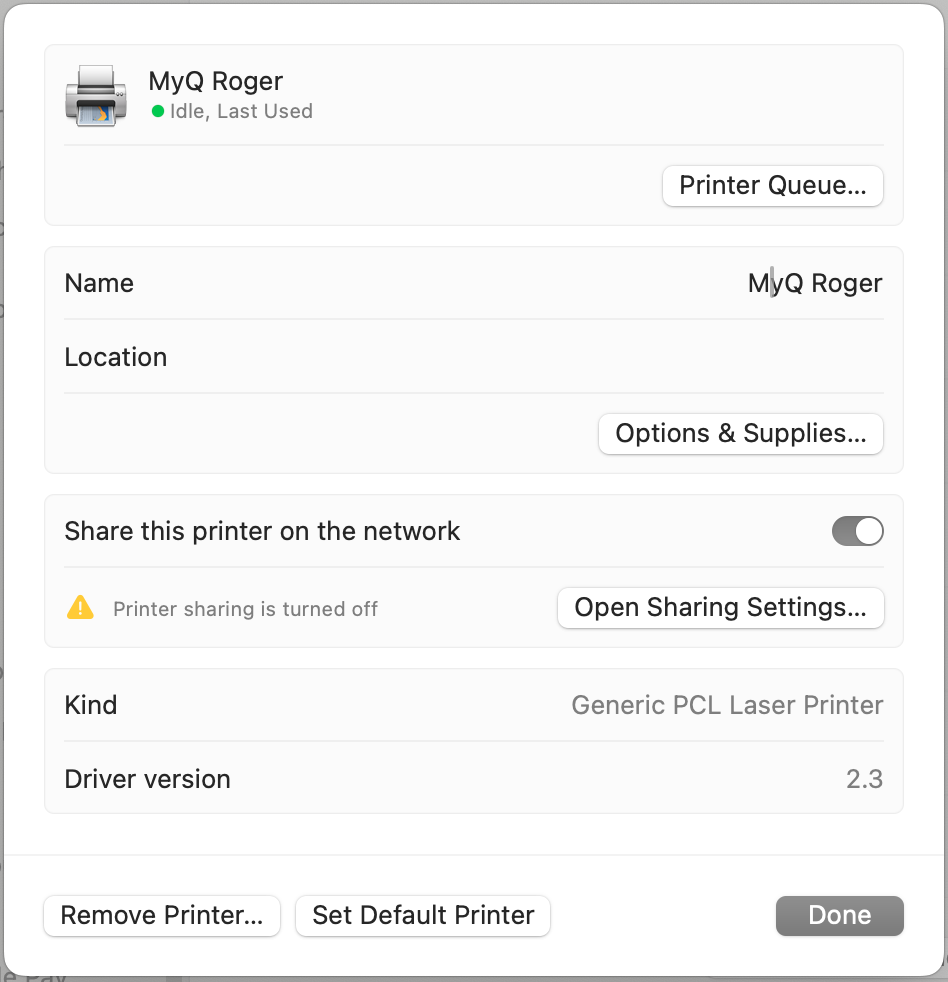
Come trovare i driver installati
Aprire un terminale.
Eseguire il comando
lpinfo -mcomando.Questo comando mostra i driver installati:
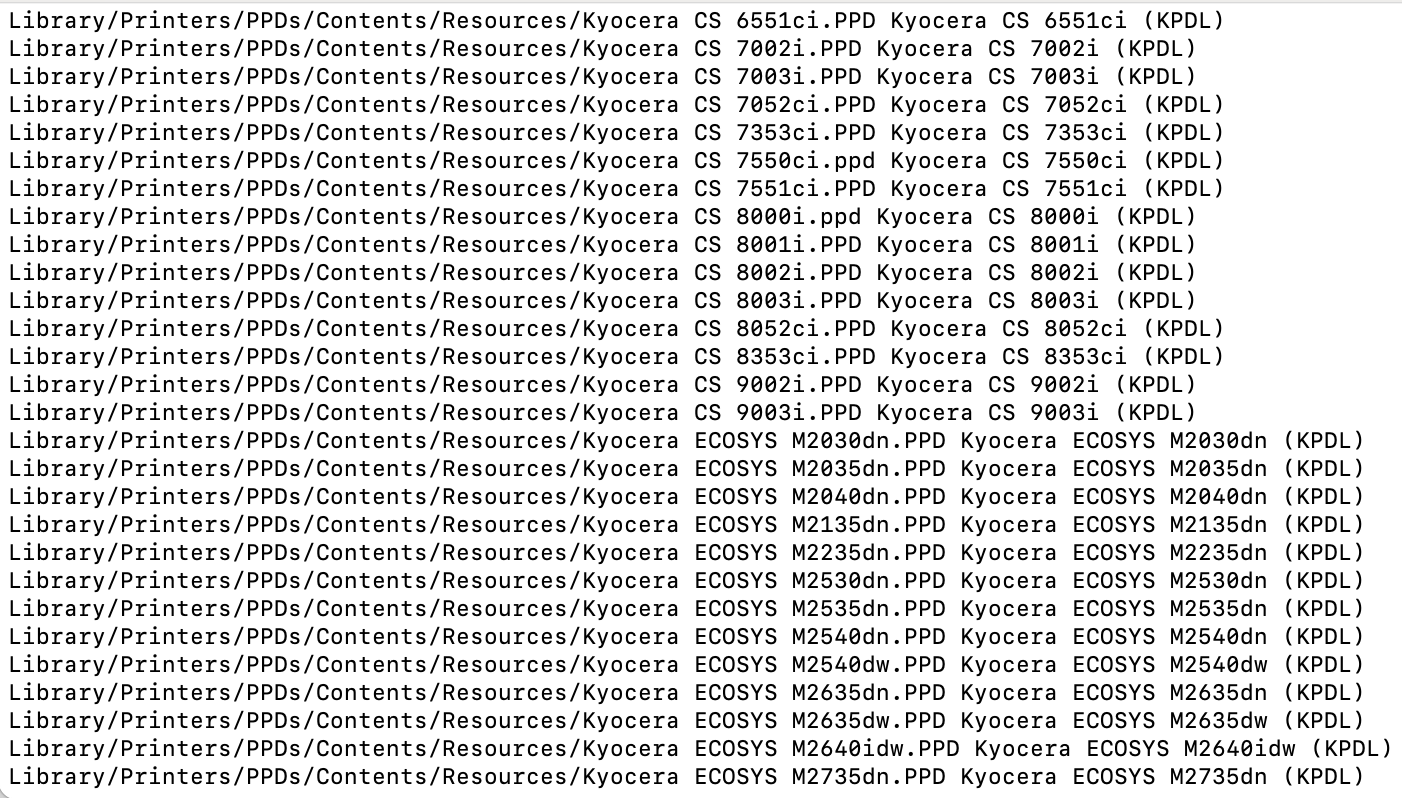
Il programma di installazione richiede solo il nome del file, compresa l'estensione. Ad esempio:
Kyocera ECOSYS M2030dn.PPD
Tutti i driver saranno cercati nella posizione:/Library/Printers/PPDs/Contents/Resources
Ad esempio, il programma di installazione avrà il seguente aspetto:
MyQ Roger Client 2.3_eu_MyQTenant__Kyocera ECOSYS M2030dn.PPD.pkg