Dépannage
Si vous rencontrez des problèmes avec MyQ Roger Client (MRC), vérifiez d'abord que vous disposez de la dernière version installée.
Ouvrez MRC à partir de la barre d'état système (en bas à droite de votre écran), puis cliquez sur l'icône en forme de point d'interrogation dans le coin supérieur droit. La vue À propos affiche des informations sur votre installation MRC :
Version
Identifiant de l'application
Nom d'hôte
Adresses IP
Ensuite, essayez de quitter et de redémarrer MRC, puis redémarrez l'ordinateur client.
Collecte des journaux client
Si le problème persiste et que vous décidez d'ouvrir un dossier d'assistance, collectez les journaux à inclure dans votre ticket d'assistance.
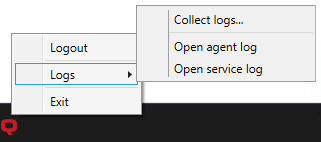
Cliquez avec le bouton droit sur l'icône MyQ dans la barre d'état système et allez dans Journaux, Collecter les journaux. Le contenu de \ProgramData\MyQ\MyQ Roger Client\Logs et C:\%userprofile%\AppData\Local\MyQ\MyQ Roger Client\Logs est enregistré sur votre ordinateur sous forme de fichier ZIP. Ce fichier contient les journaux de l'agent, les journaux de service et les fichiers de configuration.
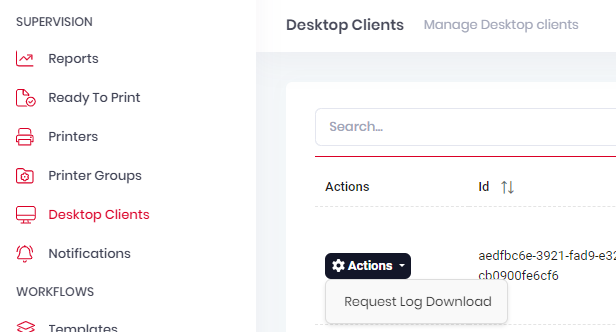
Demander les journaux client à partir de l'application Web
Pour collecter les téléchargements de journaux à partir de MRC, accédez à Desktop Clients dans l'application Web Roger. Pour plus d'informations, consultez Desktop Clients dans le guide d'administration du serveur MyQ Roger.