
Installation
L'application MyQ Roger Client (MRC) est fournie au format .pkg et peut être distribuée sur le réseau à l'aide de :
Apple Remote Desktop
Microsoft Intune
Le package peut également être installé pendant une session utilisateur via l'assistant d'installation ou en mode silencieux via le terminal.
Une fois l'installation terminée, MyQ Roger Client commence à s'exécuter en arrière-plan et l'icône MyQ (Q) apparaît dans la barre de menu en haut à droite de votre écran. MyQ Roger Client se trouve également dans Applications.
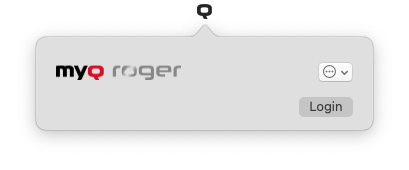
RogerClient.Service Il commence également à s'exécuter en arrière-plan et se trouve dans le Moniteur d'activité.
Installation via l'assistant d'installation
Pour installer MyQ Roger Client via l'assistant d'installation :
Téléchargez la dernière version disponible du fichier d'installation à partir du portail communautaire MyQ Roger. Vous pouvez également télécharger un programme d'installation préconfiguré pour votre site à partir du serveur Roger.
Exécutez le fichier d'installation.
(Facultatif) Pour personnaliser l'installation, utilisez les paramètres d'installation dans le nom du fichier.
La boîte de dialogue de l'assistant d'installation de MyQ Roger Client s'ouvre.Cliquez sur Continuer pour lancer l'installation.
Sur la page de licence, cliquez sur Continuer pour accepter les termes du contrat de licence du logiciel.
Sur la page Sélection de la destination, sélectionnez la destination où installer MyQ Roger Client. Cliquez sur Continuer.
Sur la page Type d'installation, cliquez sur Installer.
Entrez le mot de passe de l'utilisateur et cliquez sur Installer le logiciel.
Pendant l'installation, un message contextuel s'affiche pour vous informer que « Installer » souhaite modifier des applications sur votre Mac. Cliquez sur OK.
Une fois l'installation terminée, vous êtes redirigé vers la page de résumé, qui devrait indiquer que votre installation a réussi. Cliquez sur Fermer.
Installation silencieuse
Les utilisateurs disposant de droits d'administrateur peuvent installer l'application en mode silencieux. Téléchargez la dernière version disponible du fichier d'installation, ouvrez le Terminal et exécutez la commande suivante :
sudo installer -pkg "MyQ Roger Client Mac 2.3(Bundled Drivers)_3_eu_MyQTenant.pkg" -target / -dumplog
Exemple 1
sudo installer -pkg "MyQ Roger Client Mac 2.3(Bundled Drivers)_1_eu_MyQTenant.pkg" -target / -dumplog
Exemple 2
MyQ Roger Client 2.3_eu__Kyocera ECOSYS M2030dn.PPD.pkg
Notez le double trait de soulignement (__) après le paramètre de région.
Paramètres d'installation
Vous pouvez utiliser les paramètres d'installation pour définir un package d'installation préconfiguré de deux manières.
Paramètres dans le nom du fichier
du package Spécifiez les paramètres d'installation dans le nom du fichier du package. Utilisez cette option pour le déploiement avec Intune pour macOS, l'installation silencieuse et l'installation avec l'assistant de configuration.Paramètres dans le fichier de configuration
L'administrateur MyQ Roger Server peut spécifier les paramètres d'installation du package dans un fichier de configuration. Ce package est ensuite disponible au téléchargement depuis le serveur. Pour plus d'informations, consultez Configure Desktop Client Installers dans le guide d'administration MyQ Roger Server.
Paramètre | Description | Utilisation du nom de fichier | Utilisation du fichier de configuration |
|---|---|---|---|
| Définit le serveur auquel le client se connecte (UE, États-Unis). | _eu |
|
| Spécifie le nom du locataire (identifiant). | _MyQTenant |
|
| Spécifie un pilote préinstallé à utiliser par l'imprimante MyQ Roger. Lorsqu'il est défini sur _DefaultHP ou _DefaultRicoh, un pilote PostScript .ppd personnalisé de macOS est utilisé. Si le paramètre n'est pas défini et qu'un pilote fourni est inclus, le pilote d'impression universel Kyocera est installé. | _Kyocera ECOSYS M2030dn.PPD |
|
| Spécifie la méthode de mise en file d'attente de l'imprimante. 1 (mise en file d'attente client uniquement) 2 (mise en file d'attente dans le cloud, avec les méthodes d'authentification Microsoft et Google autorisées dans MRC) 3 (mise en file d'attente client et cloud) | _1 |
|
| Permet la surveillance des travaux d'impression locaux qui ne transitent pas par le serveur Roger. | N/A |
|
| Liste des ports d'imprimante à surveiller, séparés par des virgules ou des points-virgules. Si les paramètres sont utilisés dans le fichier de configuration, utilisez une liste séparée par des points-virgules. Les valeurs sont sensibles à la casse. | N/A |
|
| Active l'impression de secours. 1 (activée, par défaut) 0 (désactivé) Si cette option est désactivée et que le serveur n'est pas accessible, tous les travaux sont rejetés. | N/A |
|
| Définit un nom d'imprimante. Le programme d'installation crée une imprimante avec ce nom. La valeur par défaut est MRC-Printer. | N/A |
|
| Définit les options de couleur. 1-Imprimante couleur uniquement (par défaut) 2-Imprimante noir et blanc uniquement 3-Les deux imprimantes | N/A |
|
Exemples de configuration
REGIONID=EU,TENANCYNAME=[TENANT-NAME],PRINTERSPOOLER=1,PRINTERDRIVER="Kyocera ECOSYS M2030dn.PPD"REGIONID=EU,TENANCYNAME=[TENANT-NAME],PRINTERSPOOLER=2,PRINTERDRIVER="DefaultRicoh"REGIONID=US,TENANCYNAME=[TENANT-NAME],PRINTERSPOOLER=3,PRINTERDRIVER="DefaultHP"
Le paramètre TENANCYNAME est techniquement facultatif, mais fortement recommandé.
Imprimante et pilote
Pendant l'installation, une imprimante MyQ Roger est créée et est prête à être utilisée pour envoyer des travaux via MRC au serveur MyQ Roger.
Si le package d'installation comprend les pilotes intégrés et qu'aucune valeur n'est définie pour le
PRINTERDRIVER, le pilote d'impression universel Kyocera est installé.Si le package d'installation ne contient pas le pilote intégré et qu'aucune valeur n'est définie pour le
PRINTERDRIVER, un pilote générique par défaut de macOS est utilisé, mais ce pilote ne prend en charge que l'impression en noir et blanc.
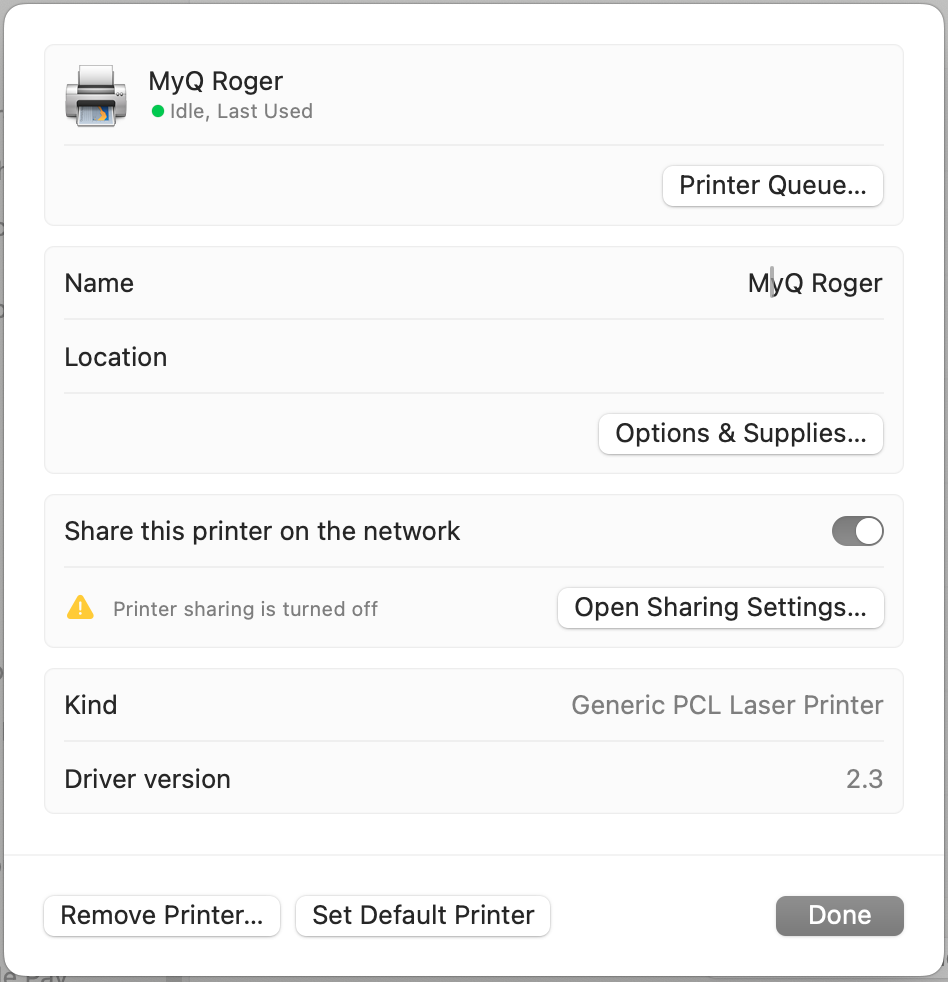
Comment trouver les pilotes installés
Ouvrez un terminal.
Exécutez la commande
lpinfo -mcommande.Cette commande affiche les pilotes installés :
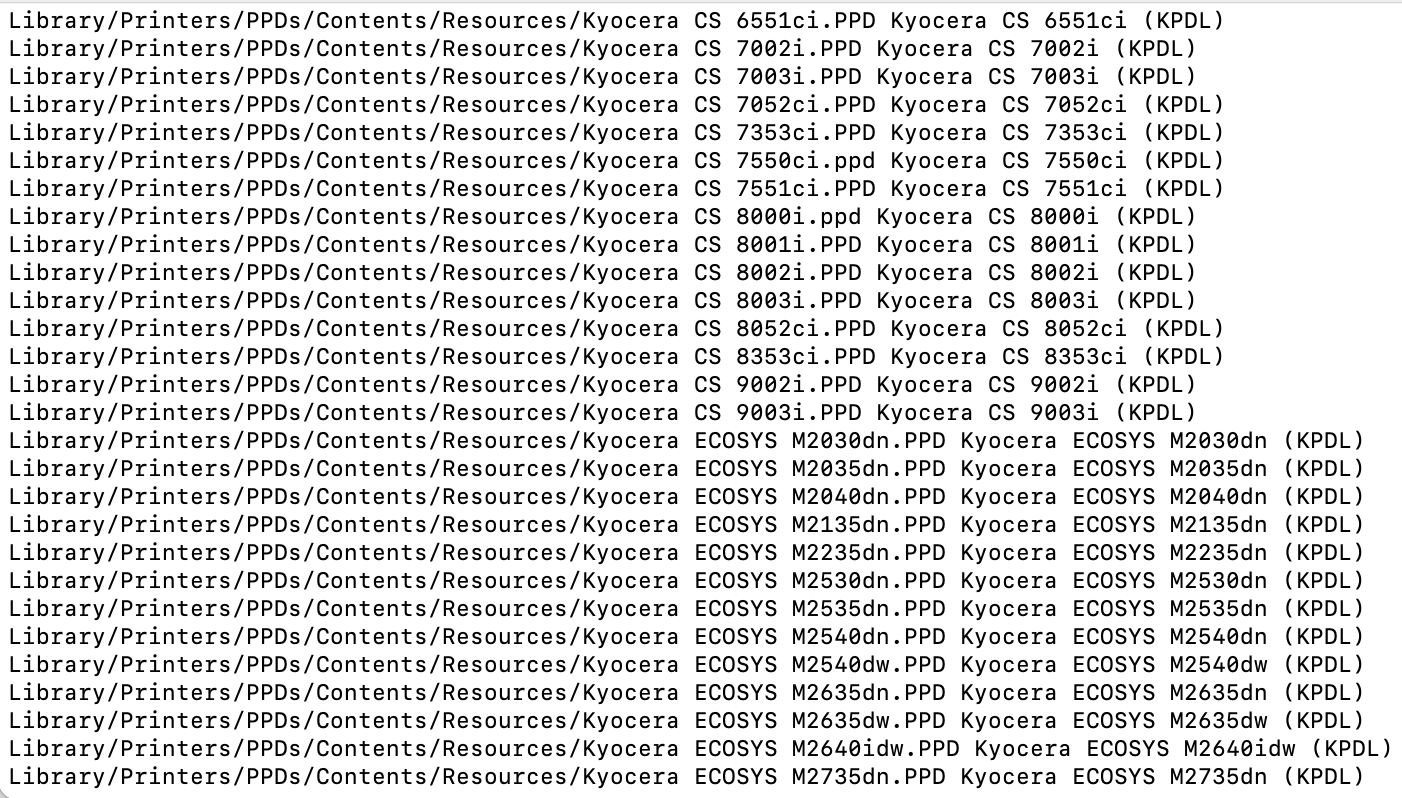
Le programme d'installation n'a besoin que du nom du fichier, y compris l'extension. Par exemple :
Kyocera ECOSYS M2030dn.PPD
Tous les pilotes seront recherchés à l'emplacement suivant :/Library/Printers/PPDs/Contents/Resources
Par exemple, le programme d'installation ressemblera alors à ceci :
MyQ Roger Client 2.3_eu_MyQTenant__Kyocera ECOSYS M2030dn.PPD.pkg