
Déployer avec Intune
Pour déployer MyQ Roger Client pour macOS avec Intune, procédez comme suit :
Accédez à Intune et connectez-vous.
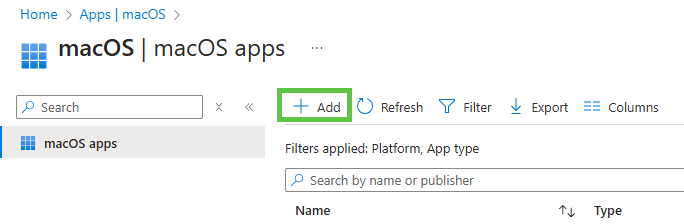
Accédez à Applications | macOS et cliquez sur Ajouter.
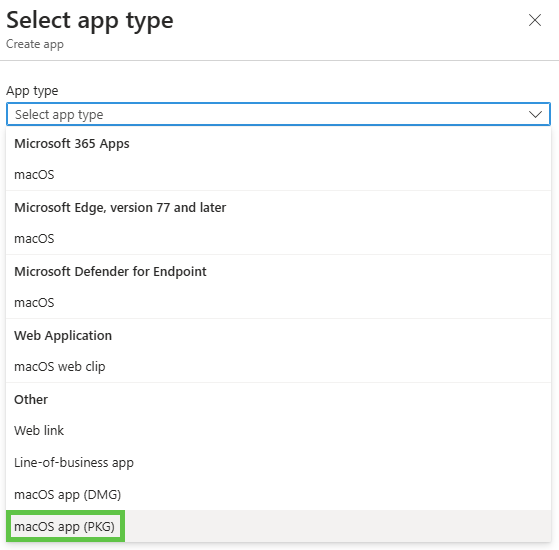
Choisissez l'application macOS (PKG) et appuyez sur Sélectionner en bas.
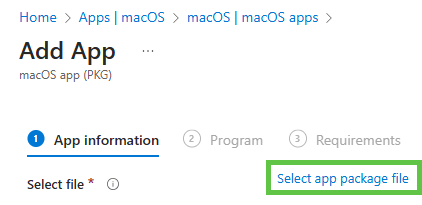
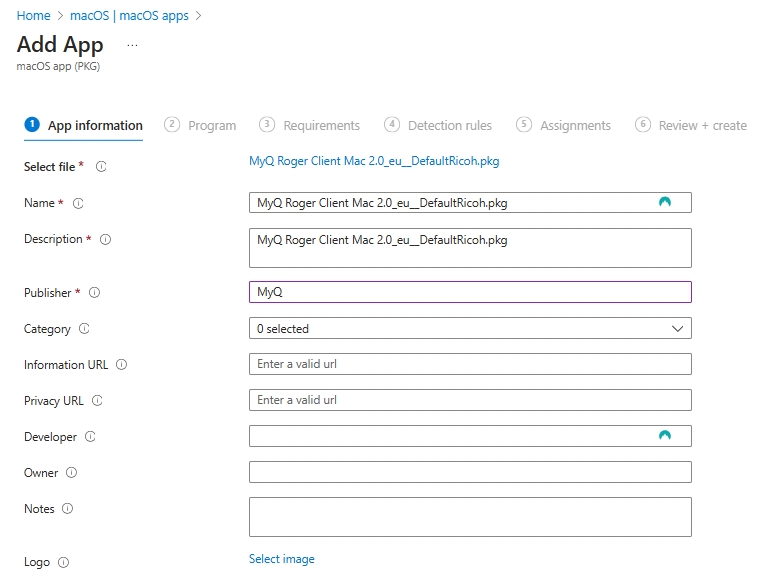
Cliquez sur Sélectionner le fichier du package de l'application et téléchargez le fichier du package.
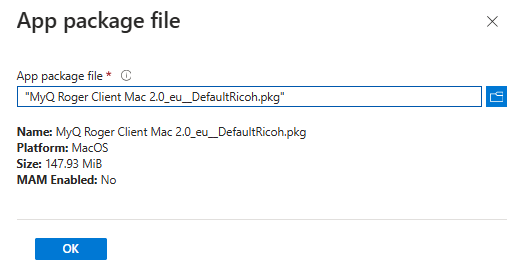
Remplissez les informations relatives à l'application et cliquez sur Suivant.
Dans l'onglet Programme, vous pouvez modifier la commande d'installation à l'aide des commandes répertoriées dans Installation . Par exemple, ajoutez
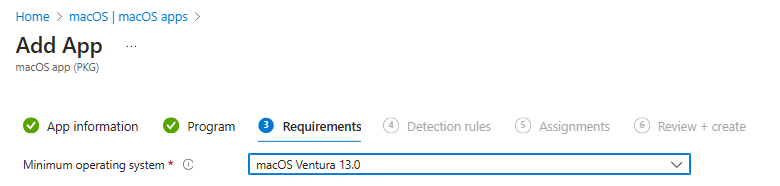
TENANCYNAME="tenancyname"si vous souhaitez installer MRC pour un locataire spécifique. Cliquez sur Suivant une fois que vous avez terminé.Sélectionnez le système d'exploitation. Cliquez ensuite sur Suivant.

Ignorez la section Règles de détection.
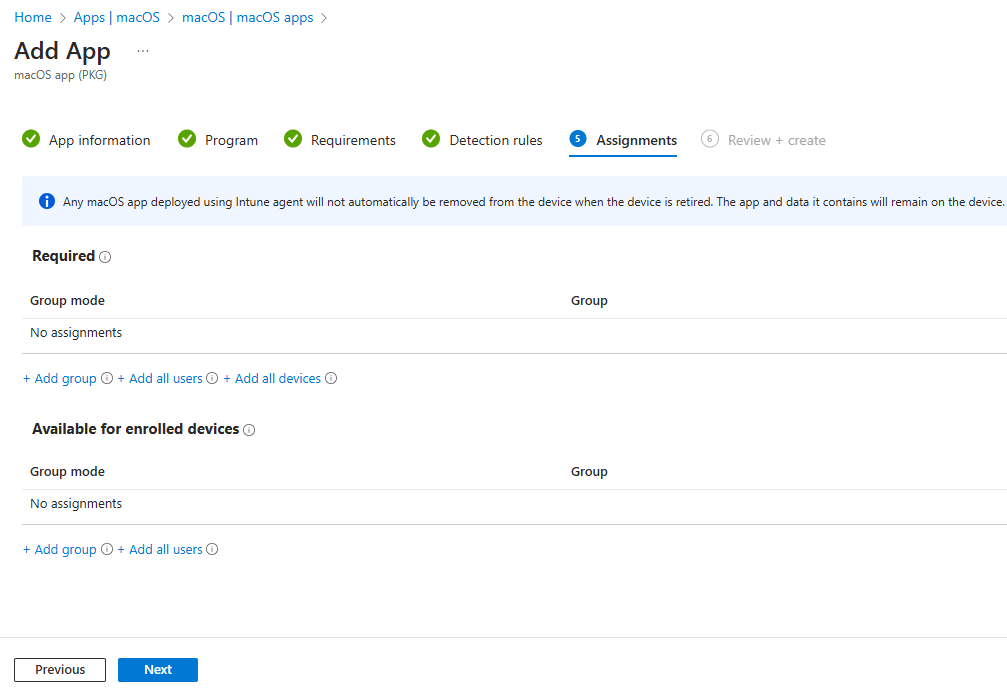
Sur la page Affectations, choisissez les utilisateurs, les groupes d'utilisateurs ou les périphériques pour lesquels l'application sera installée ou configurée pour s'installer automatiquement.
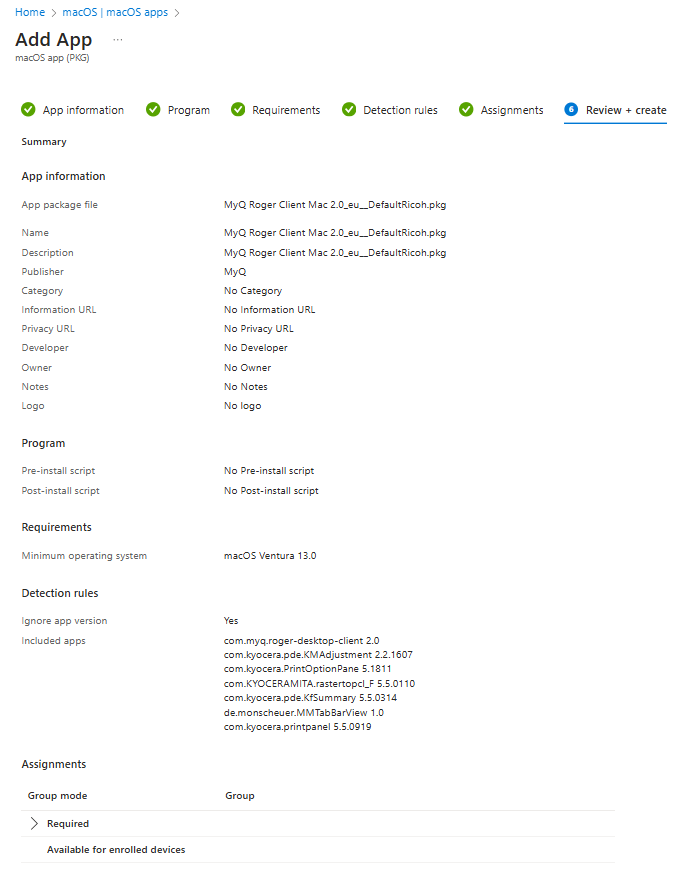
Vérifiez et cliquez sur Créer.
Téléchargez et installez l'application Company Portal, puis connectez-vous en tant qu'utilisateur parmi ceux attribués ci-dessus. Cliquez ensuite sur le menu Options > Vérifier l'état et l'installation commencera dans quelques minutes.