Solución de problemas
Si tiene problemas con MyQ Roger Client (MRC), compruebe primero que tiene instalada la última versión.
Abra MRC desde la bandeja del sistema (parte inferior derecha de la pantalla) y haga clic en el icono del signo de interrogación situado en la esquina superior derecha. La vista «Acerca de» muestra datos sobre la instalación de MRC:
Versión
Identificador de la aplicación
Nombre del host
Direcciones IP
A continuación, intente salir y reiniciar MRC, y luego reinicie el equipo cliente.
Recopilar registros del cliente
Si el problema persiste y decide abrir un caso de soporte técnico, recopile los registros para incluirlos en su ticket de soporte técnico.
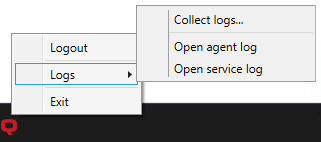
Haga clic con el botón derecho del ratón en el icono de MyQ en la bandeja del sistema y vaya a Registros, Recopilar registros. El contenido de \ProgramData\MyQ\MyQ Roger Client\Logs y C:\%userprofile%\AppData\Local\MyQ\MyQ Roger Client\Logs se guardan en su ordenador como un archivo ZIP. Este archivo contiene registros de agente, registros de servicio y archivos de configuración.
Solicitar registros de cliente desde la aplicación web
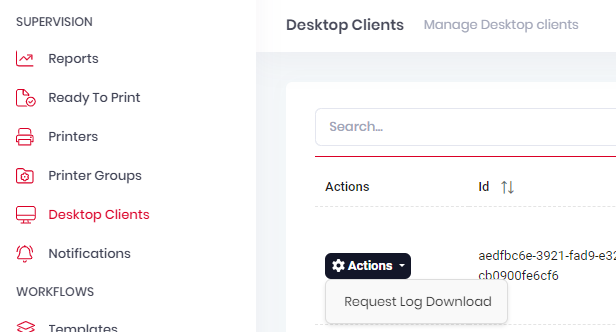
Para recopilar descargas de registros de MRC, navegue en la aplicación web Roger hasta Clientes de escritorio. Para obtener más información, consulte Desktop Clients en la guía de administración del servidor MyQ Roger.