
Instalación
La aplicación MyQ Roger Client (MRC) se proporciona en formato .pkg y se puede distribuir a través de la red utilizando:
Apple Remote Desktop
Microsoft Intune
Alternativamente, el paquete se puede instalar durante una sesión de usuario, ya sea a través del asistente de configuración o de forma silenciosa a través del terminal.
Una vez finalizada la instalación, MyQ Roger Client comienza a ejecutarse en segundo plano y el icono de MyQ (Q) aparece en la barra de menú situada en la parte superior derecha de la pantalla. MyQ Roger Client también se encuentra en Aplicaciones.
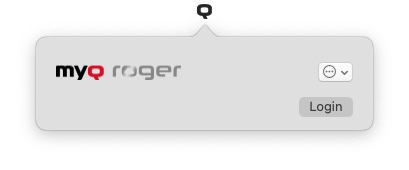
RogerClient.Service También comienza a ejecutarse en segundo plano y se puede encontrar en el Monitor de actividad.
Instalación mediante el asistente de configuración
Para instalar MyQ Roger Client mediante el asistente de configuración:
Descargue la última versión disponible del archivo de instalación desde el portal de la comunidad MyQ Roger. También puede descargar un instalador preconfigurado para su sitio desde el servidor Roger.
Ejecute el archivo de instalación.
(Opcional) Para personalizar la instalación, utilice los parámetros de instalación en el nombre del archivo. Se abrirá
el cuadro de diálogo del asistente de configuración de MyQ Roger Client.Haga clic en Continuar para iniciar la instalación.
En la página de licencia, haga clic en Continuar para aceptar los términos del contrato de licencia del software.
En la página Selección de destino, seleccione el destino donde instalar MyQ Roger Client. Haga clic en Continuar.
En la página Tipo de instalación, haga clic en Instalar.
Introduzca la contraseña del usuario y haga clic en Instalar software.
Durante la instalación, aparecerá un mensaje emergente indicando que «Installer» desea modificar aplicaciones en su Mac. Haga clic en Aceptar.
Una vez completada la instalación, se le redirigirá a la página de resumen, donde debería aparecer un mensaje indicando que la instalación se ha realizado correctamente. Haga clic en Cerrar.
Instalación silenciosa
Los usuarios con derechos de administrador pueden instalar la aplicación de forma silenciosa. Descargue la última versión disponible del archivo de instalación, abra el Terminal y ejecute el comando:
sudo installer -pkg "MyQ Roger Client Mac 2.3(Bundled Drivers)_3_eu_MyQTenant.pkg" -target / -dumplog
Ejemplo 1
sudo installer -pkg "MyQ Roger Client Mac 2.3(Bundled Drivers)_1_eu_MyQTenant.pkg" -target / -dumplog
Ejemplo 2
MyQ Roger Client 2.3_eu__Kyocera ECOSYS M2030dn.PPD.pkg
Tenga en cuenta el doble guión bajo (__) después del parámetro de región.
Parámetros de instalación
Puede utilizar los parámetros de instalación para definir un paquete de instalación preconfigurado de dos maneras.
Parámetros en el nombre del archivo
del paquete Especifique los parámetros de instalación en el nombre del archivo del paquete. Utilice esta opción para la implementación con Intune para macOS, la instalación silenciosa y la instalación con el asistente de configuración.Parámetros en el archivo de configuración
El administrador de MyQ Roger Server puede especificar los parámetros de instalación del paquete en un archivo de configuración. A continuación, este paquete estará disponible para su descarga desde el servidor. Para obtener más información, consulte Configure Desktop Client Installers en la guía de administración de MyQ Roger Server.
Parámetro | Descripción | Uso del nombre de archivo | Uso del archivo de configuración |
|---|---|---|---|
| Define el servidor al que se conecta el cliente (UE, EE. UU.). | _eu |
|
| Especifica el nombre del inquilino (identificador). | _MyQTenant |
|
| Especifica un controlador preinstalado que utilizará la impresora MyQ Roger. Cuando se establece en _DefaultHP o _DefaultRicoh, se utiliza un controlador PostScript .ppd personalizado de macOS. Si el parámetro no está establecido y se incluye el controlador integrado, se instala el controlador Kyocera Universal Printing. | _Kyocera ECOSYS M2030dn.PPD |
|
| Especifica el método de cola de impresión. 1 (solo cola de impresión del cliente) 2 (en cola en la nube, con métodos de autenticación de Microsoft y Google permitidos en MRC) 3 (en cola en el cliente y en la nube) | _1 |
|
| Habilita la supervisión de los trabajos de impresión locales que no pasan por el servidor Roger. | N/A |
|
| Lista de puertos de impresora delimitados por comas o punto y coma que se van a supervisar. Si los parámetros se utilizan en el archivo de configuración, utilice una lista delimitada por punto y coma. Los valores distinguen entre mayúsculas y minúsculas. | N/A |
|
| Habilita la impresión de reserva. 1 (Habilitado, predeterminado) 0 (Desactivado) Si está deshabilitado y no se puede acceder al servidor, se descartan todos los trabajos. | N/A |
|
| Define un nombre de impresora. El instalador crea una impresora con ese nombre. El valor predeterminado es MRC-Printer. | N/A |
|
| Define las opciones de color. 1-Solo impresora en color (predeterminado) 2-Impresora solo en blanco y negro 3-Ambas impresoras | N/A |
|
Ejemplos de configuración
REGIONID=EU,TENANCYNAME=[TENANT-NAME],PRINTERSPOOLER=1,PRINTERDRIVER="Kyocera ECOSYS M2030dn.PPD"REGIONID=EU,TENANCYNAME=[TENANT-NAME],PRINTERSPOOLER=2,PRINTERDRIVER="DefaultRicoh"REGIONID=US,TENANCYNAME=[TENANT-NAME],PRINTERSPOOLER=3,PRINTERDRIVER="DefaultHP"
El parámetro TENANCYNAME es técnicamente opcional, pero se recomienda encarecidamente.
Impresora y controlador
Durante la instalación, se crea una impresora MyQ Roger que está lista para enviar trabajos a través de MRC al servidor MyQ Roger.
Si el paquete de instalación incluye los controladores y no hay ningún valor establecido para el parámetro
PRINTERDRIVER, se instalará el controlador Kyocera Universal Printing.Si el paquete de instalación no incluye el controlador integrado y no hay ningún valor establecido en el
PRINTERDRIVER, se utiliza un controlador genérico predeterminado de macOS; sin embargo, este controlador solo admite la impresión en blanco y negro.
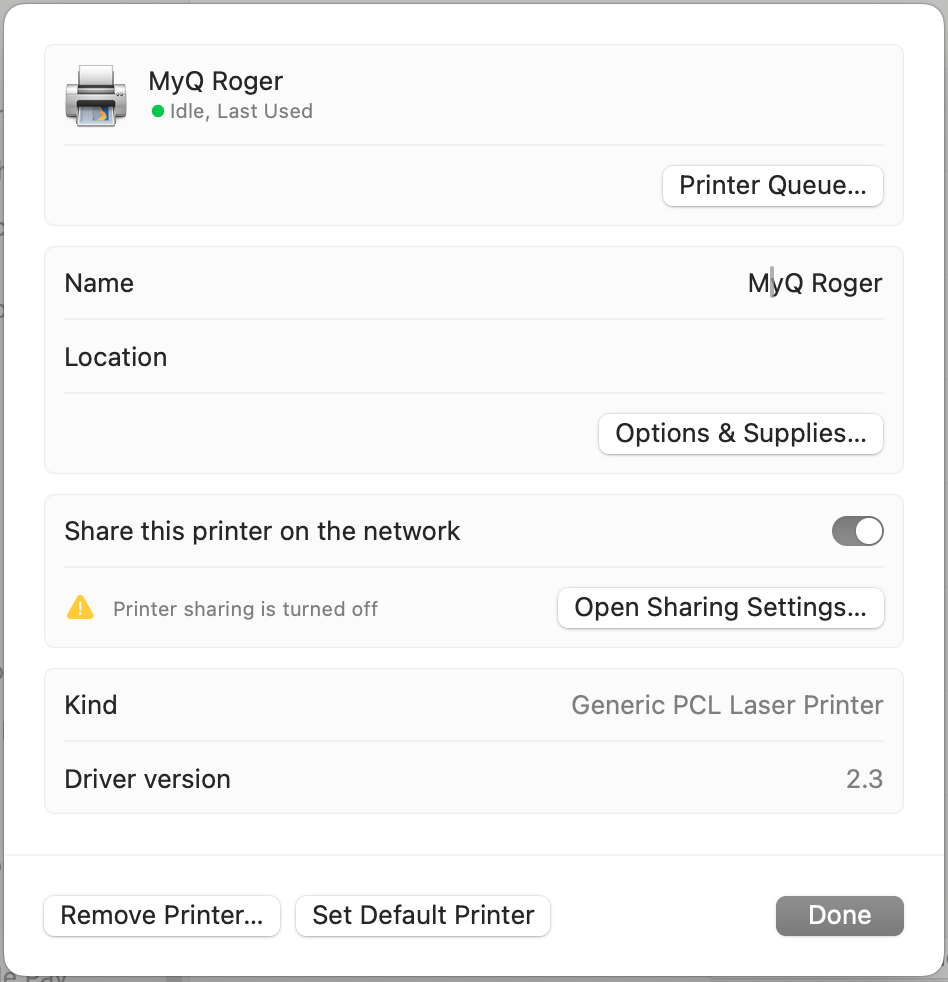
Cómo encontrar los controladores instalados
Abra un terminal.
Ejecute el
lpinfo -m.Este comando muestra los controladores instalados:
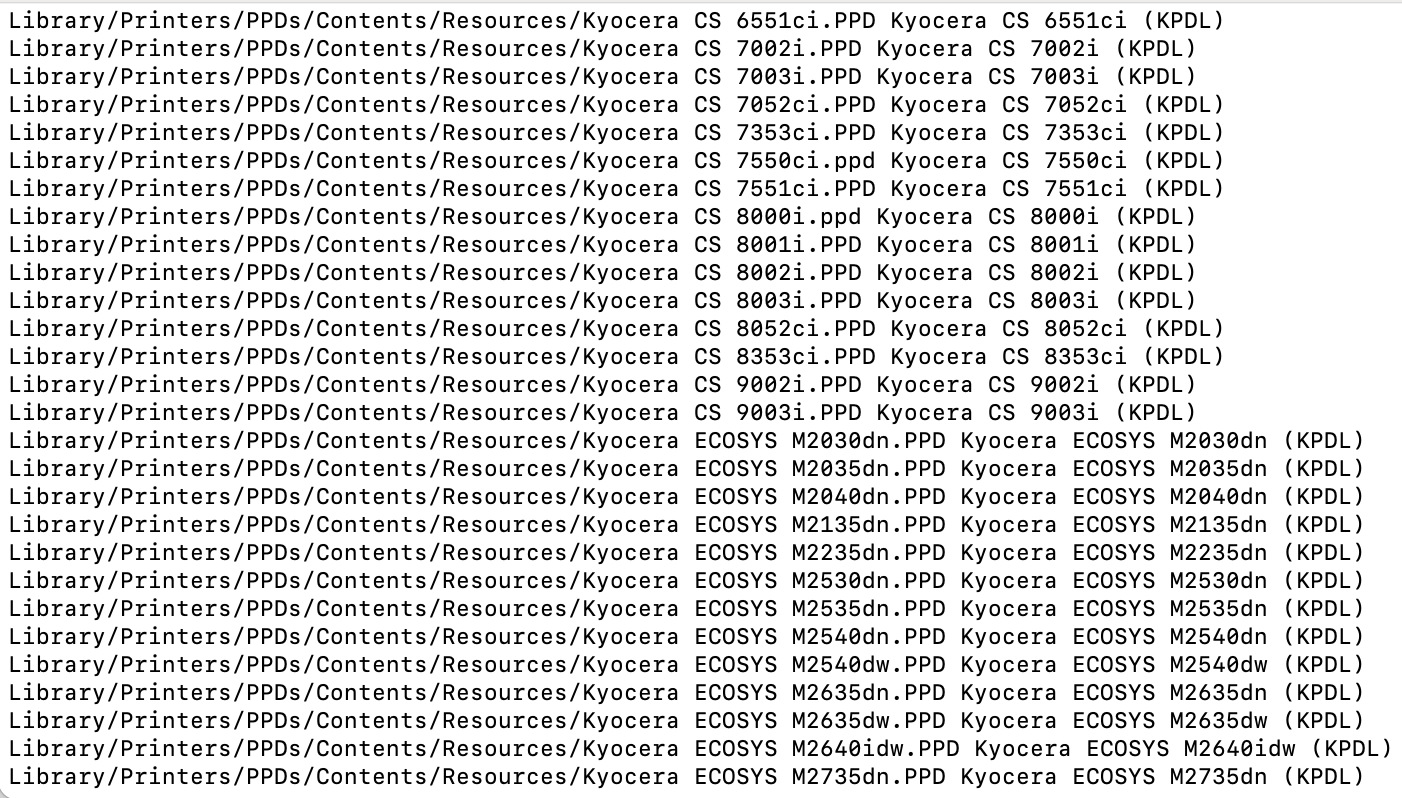
El instalador solo necesita el nombre del archivo, incluida la extensión. Por ejemplo:
Kyocera ECOSYS M2030dn.PPD
Todos los controladores se buscarán en la ubicación:/Library/Printers/PPDs/Contents/Resources
Por ejemplo, el instalador tendrá el siguiente aspecto:
MyQ Roger Client 2.3_eu_MyQTenant__Kyocera ECOSYS M2030dn.PPD.pkg