
Unter „Administration > Einstellungen“ auf der Registerkarte „Sicherheit“ können Sie die Sicherheitseinstellungen von MyQ Roger verwalten und anschließend mit „Alle speichern“ in der oberen rechten Ecke Ihre Änderungen speichern.
Komplexität des Passworts
-
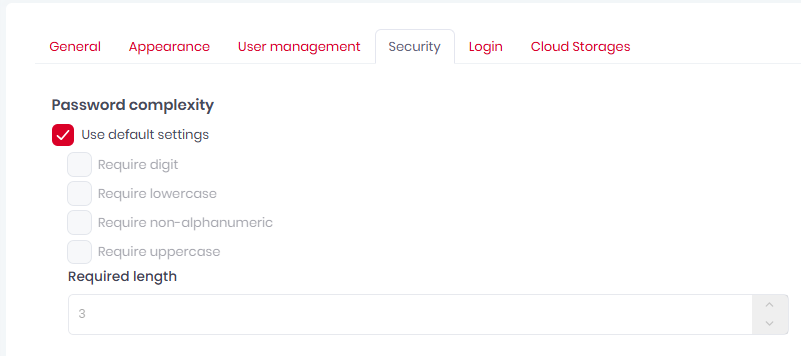
Legen Sie im Abschnitt „Passwortkomplexität“ die Sicherheitsoptionen für das Passwort fest:
-
Standardeinstellungen verwenden – Aktivieren Sie das Kontrollkästchen, um die Standard-Sicherheitseinstellungen zu verwenden (alle Kontrollkästchen aktiviert, erforderliche Länge = 8).
-
Ziffern erforderlich – Aktivieren Sie das Kontrollkästchen, damit das Passwort Ziffern enthalten muss.
-
Kleinbuchstaben erforderlich – Aktivieren Sie dieses Kontrollkästchen, damit das Passwort Kleinbuchstaben enthalten muss.
-
Nicht-alphanumerische Zeichen erforderlich – Aktivieren Sie dieses Kontrollkästchen, damit das Passwort Sonderzeichen (*, %, # usw.) enthalten muss.
-
Großbuchstaben erforderlich – Aktivieren Sie dieses Kontrollkästchen, damit das Passwort Großbuchstaben enthalten muss.
-
Erforderliche Länge – Geben Sie die Mindestlänge für das Passwort an.
-
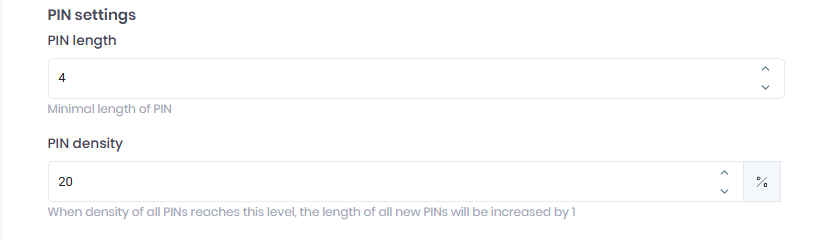
PIN-Einstellungen
-
PIN-Länge – Legen Sie eine Zahl für die Mindestlänge der PIN fest.
-
PIN-Dichte – Legen Sie den Prozentsatz für die PIN-Dichte fest. Wenn die Dichte aller PINs diesen Wert erreicht, wird die Länge aller neuen PINs um 1 erhöht.
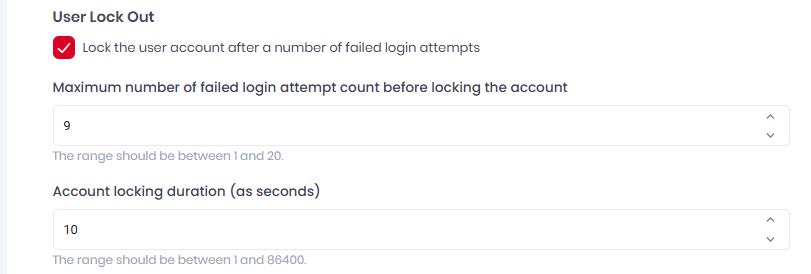
Benutzersperre
-
Benutzerkonto nach einer bestimmten Anzahl fehlgeschlagener Anmeldeversuche sperren – Aktivieren Sie das Kontrollkästchen, um die Sperrung des Benutzerkontos zu aktivieren. Wenn diese Option aktiviert ist, stehen die folgenden Einstellungen zur Verfügung.
-
Maximale Anzahl fehlgeschlagener Anmeldeversuche vor der Sperrung des Kontos – Geben Sie die Anzahl der fehlgeschlagenen Anmeldeversuche an, bevor das Konto gesperrt wird.
-
Dauer der Kontosperrung (in Sekunden) – Geben Sie die Dauer der Kontosperrung (in Sekunden) an.
Zwei-Faktor-Anmeldung

-
Der Abschnitt „Zwei-Faktor-Anmeldung“ ist nur sichtbar, wenn der Host-Administrator (globaler Administrator für alle Mandanten) die Zwei-Faktor-Authentifizierung global aktiviert hat. Weitere Informationen finden Sie unter Zwei-Faktor-Authentifizierung.
Cloud-Speicher

-
Aktivieren Sie im Abschnitt „Cloud-Speicher“ das Kontrollkästchen, wenn Sie Benutzern den Zugriff auf den Cloud-Speicher auf dem Gerät bei Verwendung einer schwachen PIN-Authentifizierung erlauben möchten.