
Einrichtung
Sie können Intune verwenden, um den MyQ Roger Client (MRC) für Benutzer in Ihrer Organisation bereitzustellen. Weitere Informationen finden Sie Deploy with Intuneunter (2.3) Bereitstellung mit Intune.
Alternativ können Sie MRC auch direkt installieren. Nach der Installation wird MRC als Windows-Anwendung und -Dienst im Hintergrund ausgeführt. Sie können über die Taskleiste darauf zugreifen.
Sie können MRC mit oder ohne Treiber installieren.
Installation mit Treibern und automatischer Konfiguration der Druckeranschlüsse.
Installieren Sie mit einem konfigurierten Druckeranschluss, aber ohne Treiber. Sie sollten die Treiber zuvor installieren.
Bei beiden Methoden wird ein konfigurierter Druckeranschluss ähnlich dem unten abgebildeten erstellt.
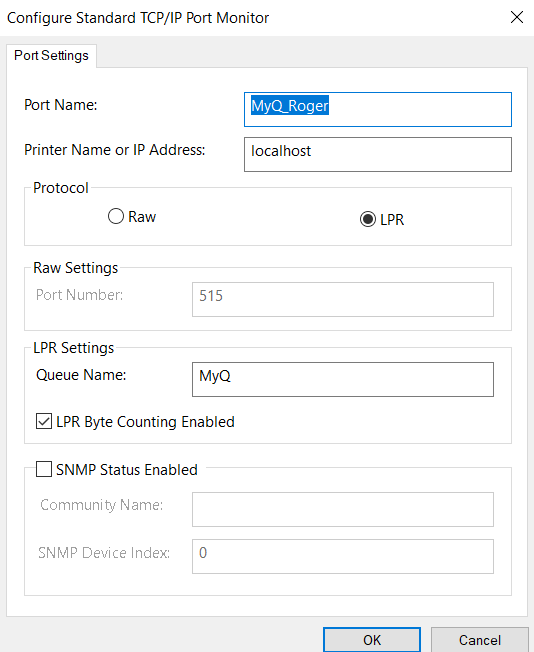
Bei Installationen ohne Treiber wird der Port „MyQ_Roger“ erstellt, jedoch nicht der Drucker.
Installation über den Setup-Assistenten
So installieren Sie MRC über den Setup-Assistenten:
Laden Sie die neueste verfügbare Version der Installationsdatei vom MyQ Roger Community Portal herunter. Alternativ können Sie ein für Ihren Standort vorkonfiguriertes Installationsprogramm vom Roger-Server herunterladen. Weitere Informationen finden Sie Configure Desktop Client Installersunter (1.0) Konfigurieren von Desktop Client-Installationsprogrammen im MyQ Roger Server-Administrationshandbuch.
Führen Sie die Installationsdatei aus.
(Optional) Um die Installation anzupassen, verwenden Sie Installationsparameter im Dateinamen.
Das Dialogfeld „MyQ Roger Client Setup Wizard“ wird geöffnet.Klicken Sie auf „Weiter“, um die Installation zu starten.
Wählen Sie den Installationsordner (Standard ist
C:\Program Files\MyQ\Roger Desktop Client\) und klicken Sie auf „Weiter“.Das Fenster „Bereit zur Installation“ wird geöffnet. Klicken Sie auf „Installieren“, um die Installation zu starten.
Sobald die Installation abgeschlossen ist, klicken Sie auf „Fertig stellen“, um den Setup-Assistenten zu beenden.
Stille Installation
Um die Anwendung im Hintergrund zu installieren, laden Sie die neueste verfügbare Version der Installationsdatei herunter, öffnen Sie die Windows-Befehlszeile mit Administratorrechten und verwenden Sie den folgenden Befehl:
msiexec /i "InstallationFile.msi" [list of parameters] /log "install_MRClog.log" /qn

Die Liste der Parameter ist optional, jeder Parameter und jeder Wert sollte in Großbuchstaben geschrieben und durch ein Leerzeichen getrennt sein.

Tipp!
Verwenden Sie unseren Skript-Generator, um Ihre eigenen Befehle für die unbeaufsichtigte Installation zu erstellen:
Sie können die Option /log Option verwenden, um den Installationsprozess zu erfassen (empfohlen).
Beispiel 1
msiexec /i "MyQ Roger Client.msi" /log "install_MRClog.log" /qn
Beispiel 2
msiexec /i "MyQ Roger Client Win (patch 4) Europe.msi" TENANCYNAME="MyQ" REGIONID="us" PRINTERNAME="MyQ-Roger-MRC" DEFAULTDRIVER=0 DRIVERNAME="HP PCL6" /log "install_MRClog.log" /qn
Neukonfiguration Ihrer Installation
Um eine Installation neu zu konfigurieren, verwenden Sie den REINSTALL=ALL mit dem Parameter TENANCYNAME=<value>. Dieser Befehl deinstalliert alle früheren Versionen und installiert die neue Version.
Beispiel:
msiexec /i "MyQ Roger Client.msi" /log "install_MRClog.log" /qn TENANCYNAME="MyQ" REINSTALL=ALL
Installationsparameter
Der MyQ Roger Server-Administrator kann die Installationsparameter für das Paket in einer Konfigurationsdatei festlegen. Dieses Paket kann dann vom Server heruntergeladen werden. Weitere Informationen finden Sie Configure Desktop Client Installersunter (1.0) Konfigurieren der Desktop Client-Installationsprogramme im MyQ Roger Server-Administrationshandbuch.
Parameter | Beschreibung | Verwendungsbeispiel |
|---|---|---|
| Definiert den Server, mit dem sich der Client verbindet (EU, US). |
|
| Gibt den Namen des Mandanten (Identifikator) an. |
|
| Gibt den Anzeigenamen für den |
|
| Gibt einen vorinstallierten Treiber an, der vom MyQ Roger-Drucker verwendet werden soll. 0 (Keine. Verwenden Sie DRIVERNAME, um einen benutzerdefinierten Treiber zu konfigurieren.) 1 (Standard – Kyocera Classic Universal-Treiber PCL6) 2 (HP Universal-Druckertreiber PCL6) 3 (RICOH Universal-Druckertreiber PCL6) |
|
| Gibt einen vorinstallierten lokalen Druckertreiber an, der von MRC während der Installation verwendet werden soll. Vollständiger Name erforderlich. |
|
| Legt fest, welcher Drucker vom Installationsprogramm konfiguriert wird: 1 (Nur Client-Spooling, Standard) 2 (Cloud-Spooling, mit Microsoft- und Google-Authentifizierungsmethoden, die in MRC zulässig sind) 3 (Client- und Cloud-Spooling) |
|
| Gibt den Port für Client- und Cloud-Spooling an |
|
| Ermöglicht die Überwachung lokaler Druckaufträge, die nicht über den Roger-Server laufen. |
|
| Eine Liste der zu überwachenden Druckerports, getrennt durch Kommas oder Semikolons. Wenn die Parameter in der Konfigurationsdatei verwendet werden, verwenden Sie eine durch Semikolons getrennte Liste. Bei den Werten wird zwischen Groß- und Kleinschreibung unterschieden. |
|
| Aktiviert das Fallback-Drucken. true (Standard) false Wenn diese Option deaktiviert ist und der Server nicht erreichbar ist, werden alle Aufträge verworfen. |
|
| Definiert einen Druckernamen. Das Installationsprogramm erstellt einen Drucker mit diesem Namen. Der Standardwert ist MyQ-Roger-MRC. |
|
| Definiert Farboptionen. 1 Nur Farbdrucker (Standard) 2 Nur Schwarzweißdrucker 3 Beide Drucker |
|
| Legt den Standardmodus für den Duplexdruck des Druckers fest. Einseitig Beidseitig lange Kante (Standard) Beidseitig kurze Kante |
|
| Aktivieren Sie Single Sign-On in einer Microsoft Entra ID-Domäne. Standardmäßig deaktiviert; erfordert |
|
Konfigurationsbeispiel
Das folgende Beispiel listet die gewünschten Parameter auf, gefolgt von den Installationsbefehlen, mit denen sie erreicht werden können.
TENANCYNAME=[TENANT-NAME],REGIONID=US,PRINTERNAME="MyQ-Roger-MRC" ,DEFAULTDRIVER=1,PRINTERSPOOLER=1
Der Parameter TENANCYNAME ist technisch optional, wird jedoch dringend empfohlen.