Bereitstellen mit Intune
Um MyQ Roger Client für Windows mit Intune bereitzustellen, führen Sie die folgenden Schritte aus:
Bereiten Sie die Intune-Datei anhand dieser Anleitung vor: https://learn.microsoft.com/en-us/mem/intune/apps/apps-win32-prepare
Laden Sie die .msi-Datei von MyQ herunter und führen Sie sie aus, um die
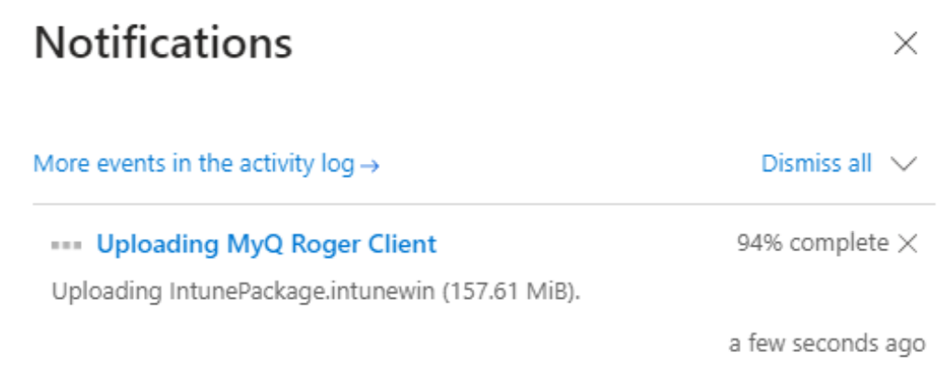
.intuneDatei, die später in Intune hochgeladen werden soll.Sobald
.intunewinDatei fertig ist, gehen Sie zu Intune > Apps > Windows-Apps und klicken Sie auf Hinzufügen.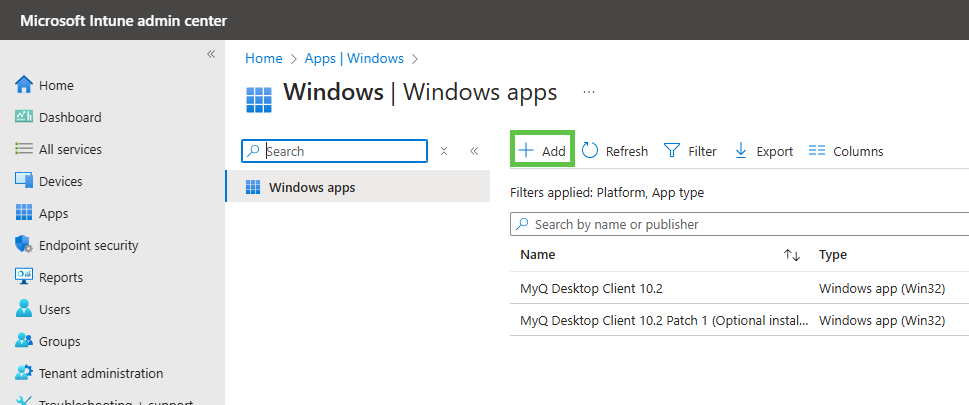
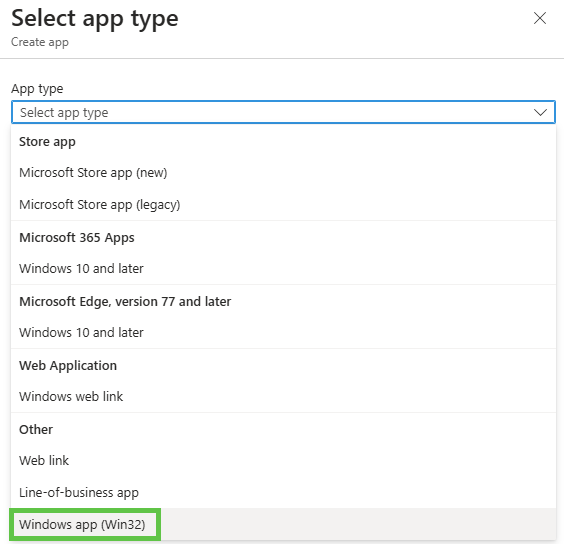
Wählen Sie „Windows-App (Win32)“ und klicken Sie unten auf „Auswählen“.
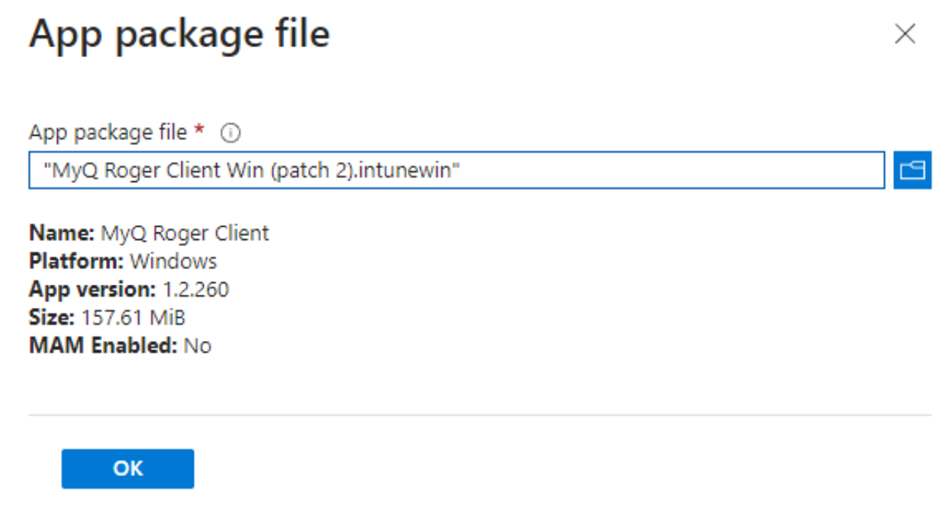
Wählen Sie die
.intunewinDatei, die Sie zuvor erstellt haben.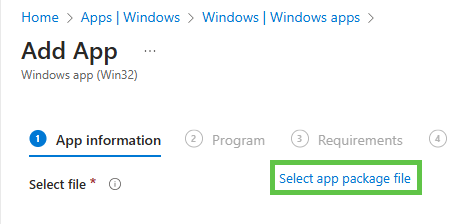
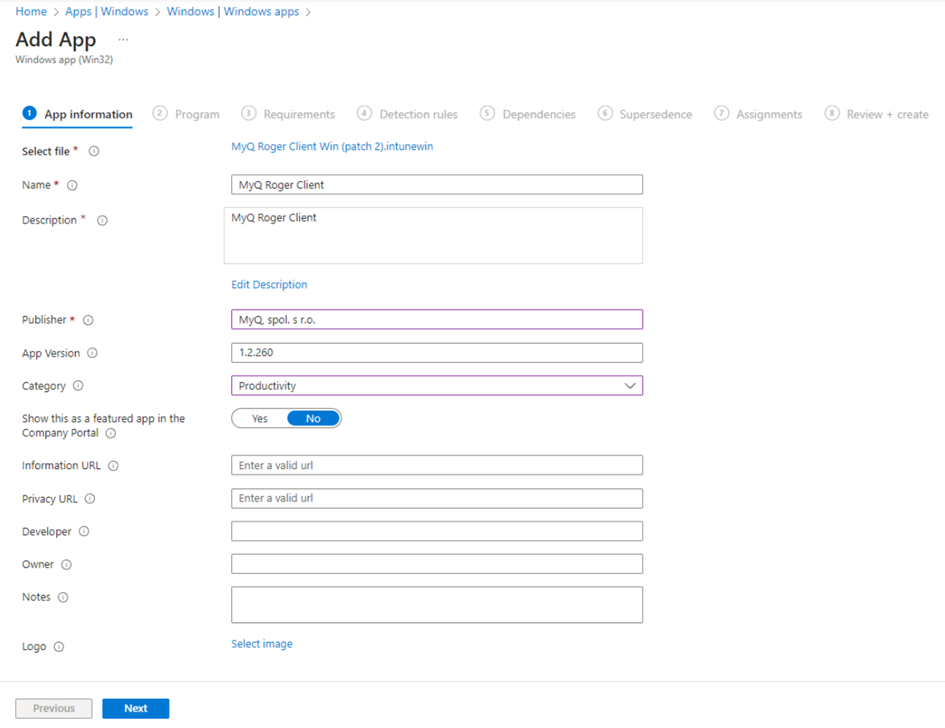
Geben Sie Informationen zur App ein und klicken Sie auf „Weiter“.
Sie können den Installationsbefehl mithilfe der in Installation aufgeführten Befehle bearbeiten. Fügen Sie beispielsweise
TENANCYNAME="tenancyname"hinzu, wenn Sie MRC für einen bestimmten Mandanten installieren möchten. Klicken Sie anschließend auf „Weiter“.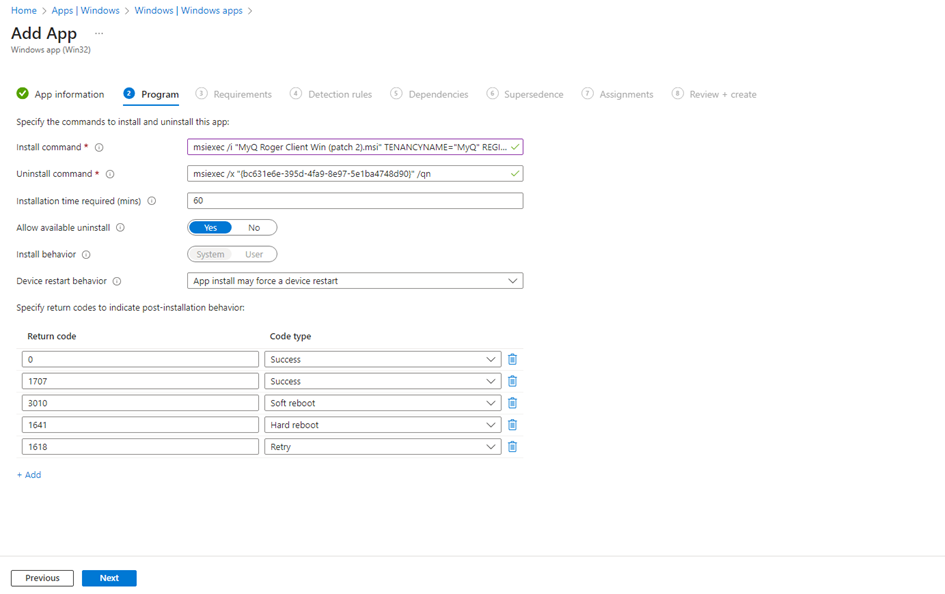
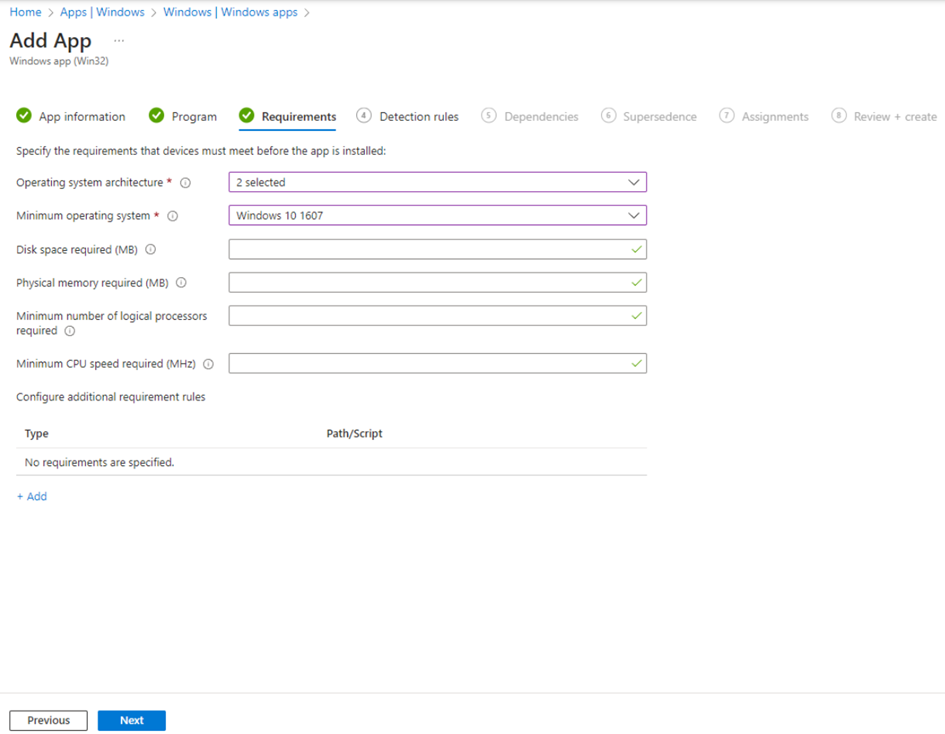
Wählen Sie die erforderliche Systemarchitektur und das erforderliche Mindestbetriebssystem aus.
Richten Sie Erkennungsregeln ein.
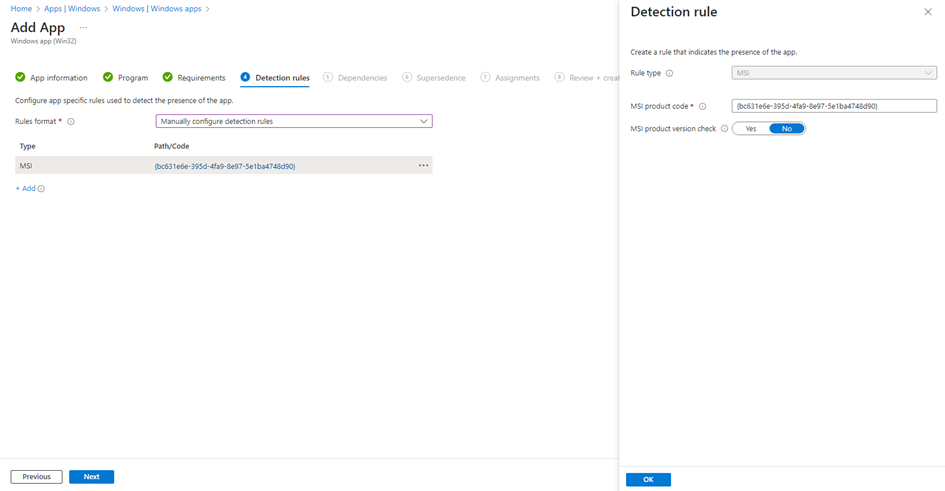

Die Abschnitte „Abhängigkeiten“ und „Ersetzung“ können Sie überspringen.
Wählen Sie auf der Seite „Zuweisungen“ die Benutzer, Benutzergruppen oder Geräte aus, für die die Anwendung installiert oder automatisch installiert werden soll.
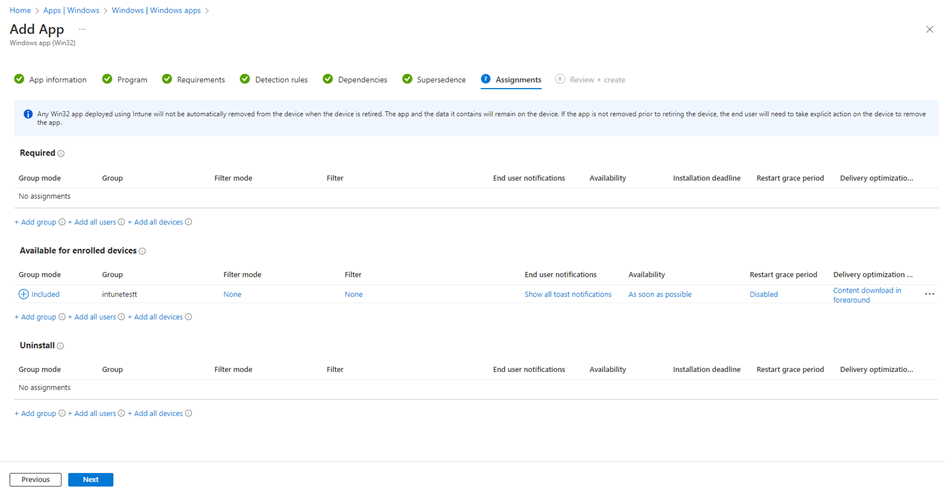
Überprüfen Sie die Auswahl und klicken Sie auf „Erstellen“.
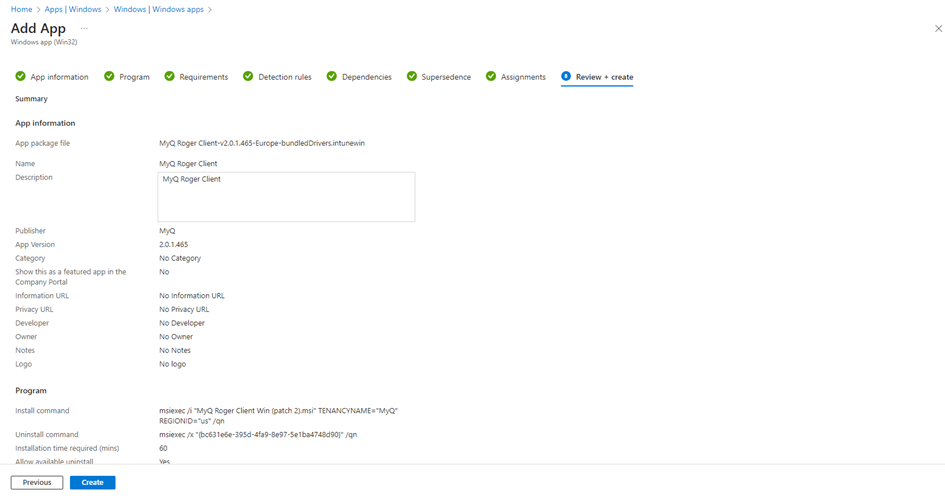
Nach dem Hochladen wird die App in Intune erstellt und es dauert einige Zeit, bis sie auf den ausgewählten Geräten/Benutzern/Gruppen installiert ist.