
Einrichtung
Die MyQ Roger Client (MRC)-Anwendung wird im .pkg-Format bereitgestellt und kann über das Netzwerk verteilt werden mit:
Apple Remote Desktop
Microsoft Intune
Alternativ kann das Paket während einer Benutzersitzung entweder über den Setup-Assistenten oder im Hintergrund über das Terminal installiert werden.
Nach Abschluss der Installation wird MyQ Roger Client im Hintergrund ausgeführt und das MyQ (Q)-Symbol wird in der Menüleiste oben rechts auf Ihrem Bildschirm angezeigt. MyQ Roger Client finden Sie auch unter „Anwendungen”.
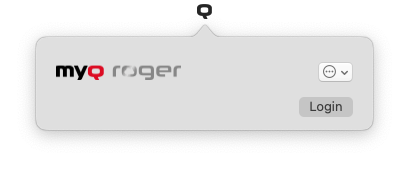
RogerClient.Service wird ebenfalls im Hintergrund ausgeführt und kann im Aktivitätsmonitor gefunden werden.
Installation über den Setup-Assistenten
So installieren Sie MyQ Roger Client über den Setup-Assistenten:
Laden Sie die neueste verfügbare Version der Installationsdatei vom MyQ Roger Community Portal herunter. Alternativ können Sie ein für Ihren Standort vorkonfiguriertes Installationsprogramm vom Roger-Server herunterladen.
Führen Sie die Installationsdatei aus.
(Optional) Um die Installation anzupassen, verwenden Sie die Installationsparameter im Dateinamen.
Das Dialogfeld des MyQ Roger Client-Setup-Assistenten wird geöffnet.Klicken Sie auf „Weiter“, um die Installation zu starten.
Klicken Sie auf der Lizenzseite auf „Weiter“, um die Bedingungen der Software-Lizenzvereinbarung zu akzeptieren.
Wählen Sie auf der Seite „Ziel auswählen“ das Ziel aus, an dem MyQ Roger Client installiert werden soll. Klicken Sie auf „Weiter“.
Klicken Sie auf der Seite „Installationstyp“ auf „Installieren“.
Geben Sie das Passwort des Benutzers ein und klicken Sie auf „Software installieren“.
Während der Installation wird eine Popup-Meldung angezeigt, dass „Installer“ Apps auf Ihrem Mac ändern möchte. Klicken Sie auf „OK“.
Nach Abschluss der Installation werden Sie zur Übersichtsseite weitergeleitet, auf der angezeigt werden sollte, dass die Installation erfolgreich war. Klicken Sie auf „Schließen“.
Stille Installation
Benutzer mit Administratorrechten können die Anwendung im Hintergrund installieren. Laden Sie die neueste verfügbare Version der Installationsdatei herunter, öffnen Sie das Terminal und geben Sie den folgenden Befehl ein:
sudo installer -pkg "MyQ Roger Client Mac 2.3(Bundled Drivers)_3_eu_MyQTenant.pkg" -target / -dumplog
Beispiel 1
sudo installer -pkg "MyQ Roger Client Mac 2.3(Bundled Drivers)_1_eu_MyQTenant.pkg" -target / -dumplog
Beispiel 2
MyQ Roger Client 2.3_eu__Kyocera ECOSYS M2030dn.PPD.pkg
Beachten Sie den doppelten Unterstrich (__) nach dem Region-Parameter.
Installationsparameter
Sie können Installationsparameter verwenden, um ein vorkonfiguriertes Installationspaket auf zwei Arten zu definieren.
Parameter im Paketdateinamen
Geben Sie die Installationsparameter im Paketdateinamen an. Verwenden Sie diese Option für die Bereitstellung mit Intune für macOS, die unbeaufsichtigte Installation und die Installation mit dem Setup-Assistenten.Parameter in der Konfigurationsdatei
Der MyQ Roger Server-Administrator kann die Parameter für die Paketinstallation in einer Konfigurationsdatei festlegen. Dieses Paket kann dann vom Server heruntergeladen werden. Weitere Informationen finden Sie Configure Desktop Client Installersunter (1.0) Konfigurieren der Desktop Client-Installationsprogramme im MyQ Roger Server-Administrationshandbuch.
Parameter | Beschreibung | Verwendung des Dateinamens | Verwendung der Konfigurationsdatei |
|---|---|---|---|
| Definiert den Server, mit dem sich der Client verbindet (EU, US). | _eu |
|
| Gibt den Namen des Mandanten (Identifikator) an. | _MyQTenant |
|
| Gibt einen vorinstallierten Treiber an, der vom MyQ Roger-Drucker verwendet werden soll. Bei der Einstellung _DefaultHP oder _DefaultRicoh wird ein benutzerdefinierter .ppd-Postscript-Treiber von macOS verwendet. Wenn der Parameter nicht festgelegt ist und ein gebündelter Treiber enthalten ist, wird der Kyocera Universal Printing-Treiber installiert. | _Kyocera ECOSYS M2030dn.PPD |
|
| Legt die Spooling-Methode des Druckers fest. 1 (nur Client-Spooling) 2 (Cloud-Spooling, mit Microsoft- und Google-Authentifizierungsmethoden, die in MRC zulässig sind) 3 (Client- und Cloud-Spooling) | _1 |
|
| Ermöglicht die Überwachung lokaler Druckaufträge, die nicht über den Roger-Server laufen. | N/A |
|
| Eine Liste der zu überwachenden Druckeranschlüsse, getrennt durch Kommas oder Semikolons. Wenn die Parameter in der Konfigurationsdatei verwendet werden, verwenden Sie eine durch Semikolons getrennte Liste. Bei den Werten wird zwischen Groß- und Kleinschreibung unterschieden. | N/A |
|
| Aktiviert das Fallback-Drucken. 1 (Aktiviert, Standard) 0 (Deaktiviert) Wenn deaktiviert und der Server nicht erreichbar ist, werden alle Aufträge verworfen. | N/A |
|
| Definiert einen Druckernamen. Das Installationsprogramm erstellt einen Drucker mit diesem Namen. Der Standardwert lautet „MRC-Printer“. | N/A |
|
| Definiert Farboptionen. 1 – Nur Farbdrucker (Standard) 2 – Nur Schwarzweißdrucker 3 – Beide Drucker | N/A |
|
Konfigurationsbeispiele
REGIONID=EU,TENANCYNAME=[TENANT-NAME],PRINTERSPOOLER=1,PRINTERDRIVER="Kyocera ECOSYS M2030dn.PPD"REGIONID=EU,TENANCYNAME=[TENANT-NAME],PRINTERSPOOLER=2,PRINTERDRIVER="DefaultRicoh"REGIONID=US,TENANCYNAME=[TENANT-NAME],PRINTERSPOOLER=3,PRINTERDRIVER="DefaultHP"
Der Parameter TENANCYNAME ist technisch optional, wird jedoch dringend empfohlen.
Drucker und Treiber
Während der Installation wird ein MyQ Roger-Drucker erstellt, der für das Senden von Aufträgen über MRC an den MyQ-Server bereit ist.
Wenn das Installationspaket die gebündelten Treiber enthält und für den Parameter
PRINTERDRIVER, wird der Kyocera Universal Printing-Treiber installiert.Wenn das Installationspaket ohne den gebündelten Treiber geliefert wird und kein Wert für den
PRINTERDRIVER, wird ein generischer Standardtreiber von macOS verwendet, der jedoch nur Schwarzweißdruck unterstützt.
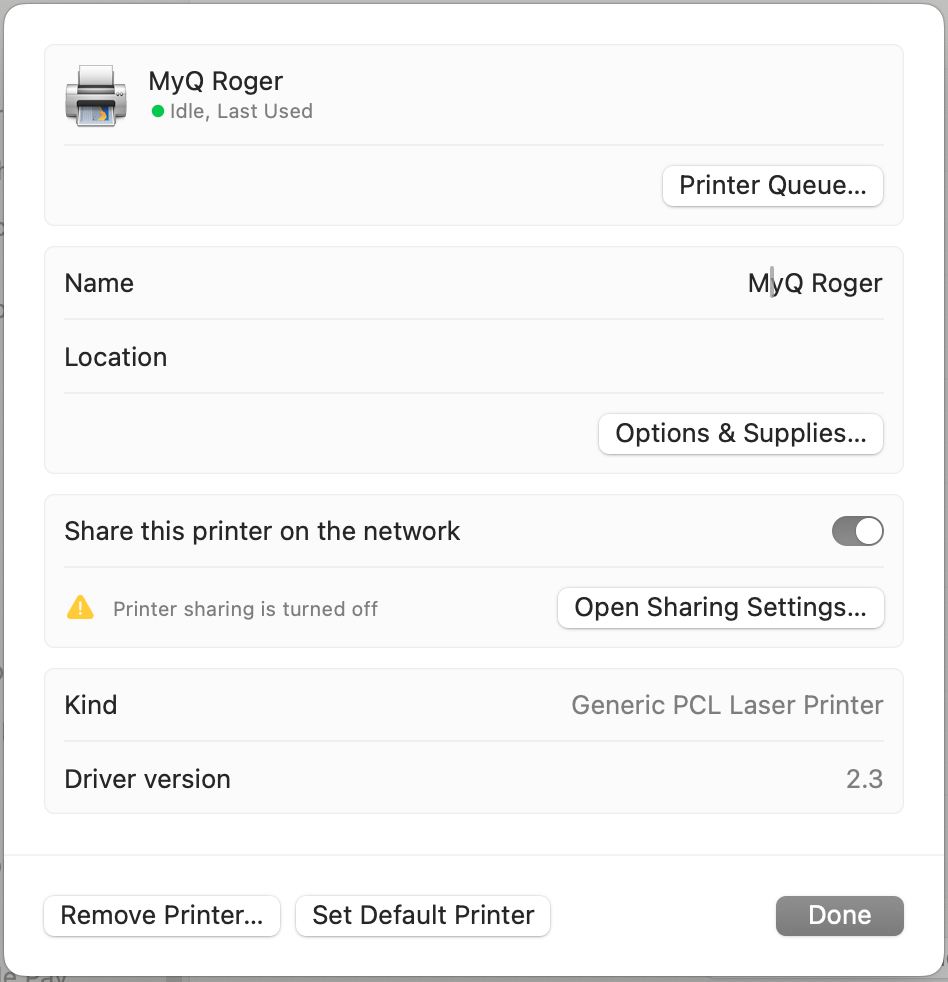
So finden Sie installierte Treiber
Öffnen Sie ein Terminal.
Führen Sie den
lpinfo -mBefehl aus.Dieser Befehl zeigt die installierten Treiber an:
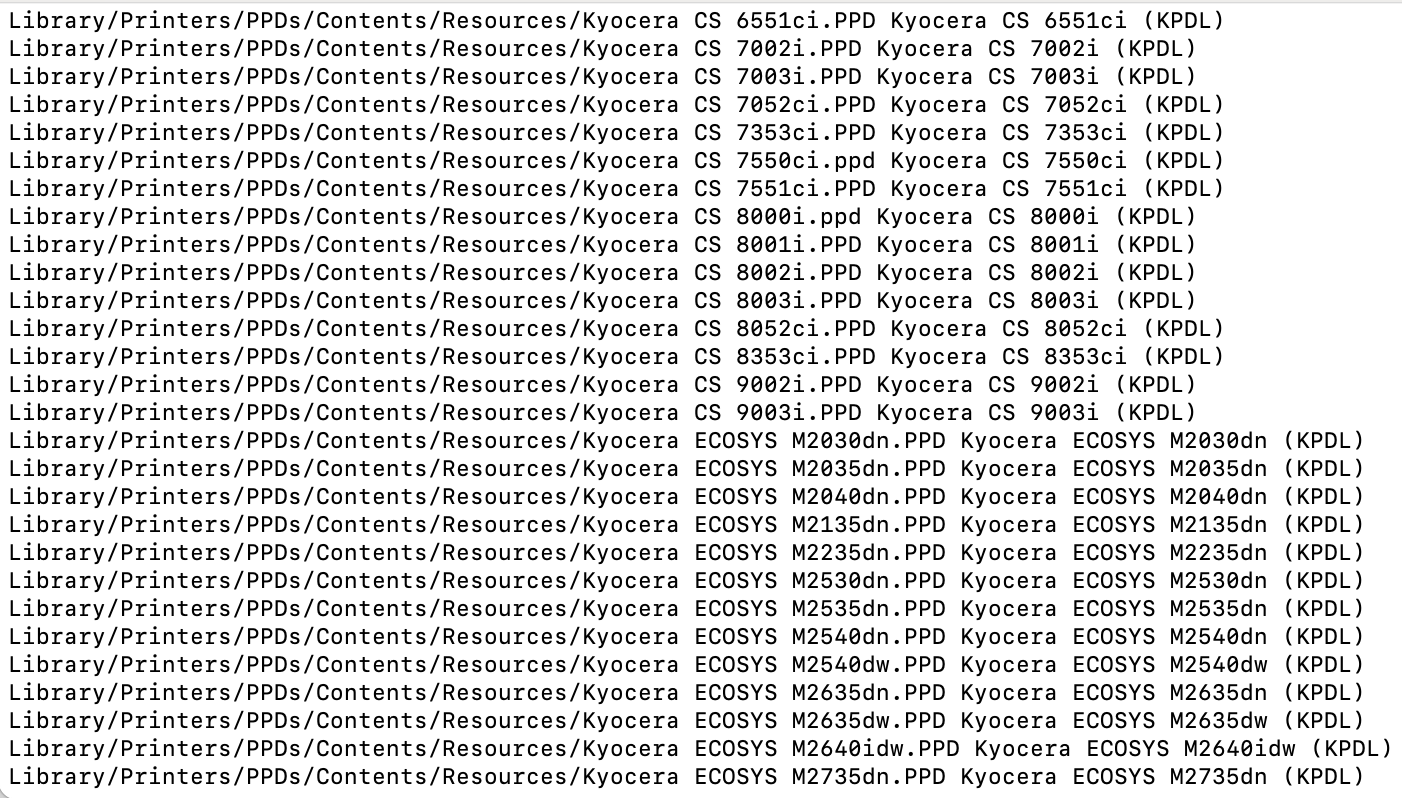
Der Installer benötigt nur den Dateinamen einschließlich der Dateierweiterung. Beispiel:
Kyocera ECOSYS M2030dn.PPD
Alle Treiber werden an folgendem Speicherort gesucht:/Library/Printers/PPDs/Contents/Resources
Beispielsweise sieht das Installationsprogramm dann wie folgt aus:
MyQ Roger Client 2.3_eu_MyQTenant__Kyocera ECOSYS M2030dn.PPD.pkg