
Bereitstellen mit Intune
Um MyQ Roger Client für macOS mit Intune bereitzustellen, gehen Sie wie folgt vor:
Gehen Sie zu Intune und melden Sie sich an.
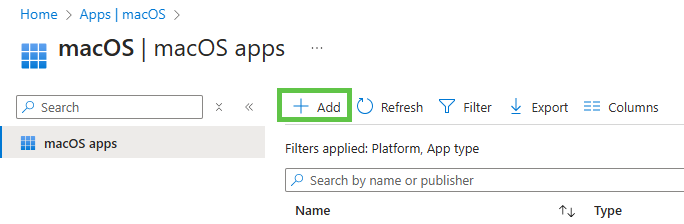
Gehen Sie zu „Apps | macOS“ und klicken Sie auf „Hinzufügen“.
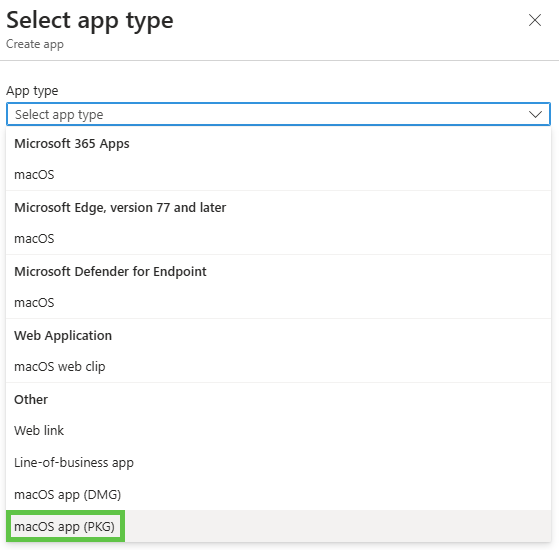
Wählen Sie „macOS-App (PKG)“ und klicken Sie unten auf „Auswählen“.
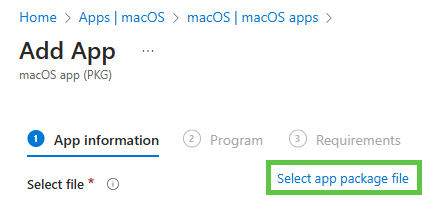
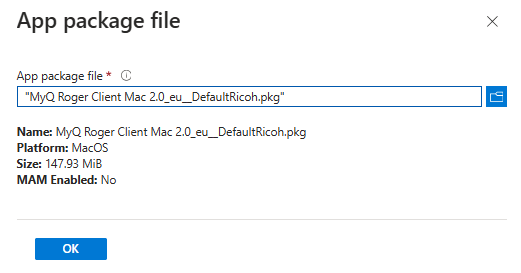
Klicken Sie auf „App-Paketdatei auswählen“ und laden Sie die Paketdatei hoch.
Geben Sie Informationen zur App ein und klicken Sie auf „Weiter“.
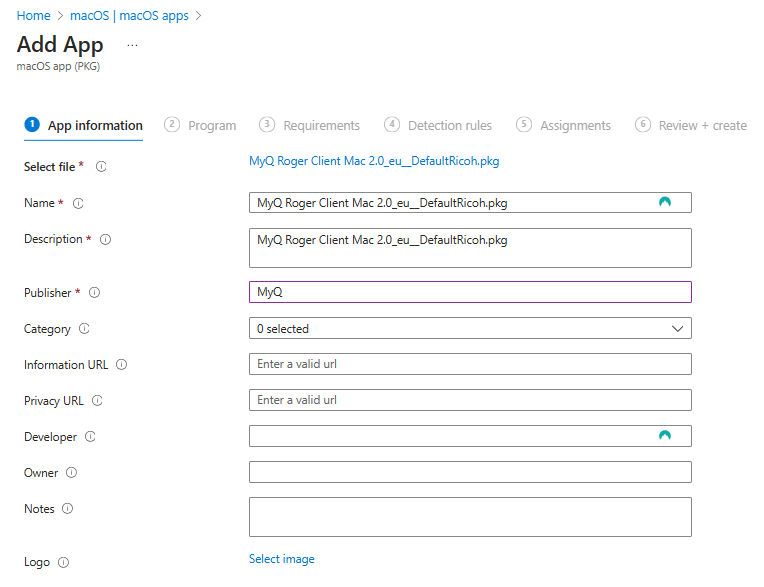
Auf der Registerkarte „Programm“ können Sie den Installationsbefehl mithilfe der in Installation aufgeführten Befehle bearbeiten. Fügen Sie beispielsweise
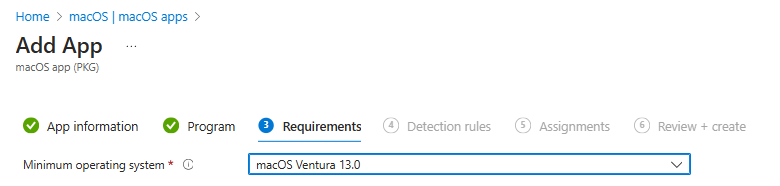
TENANCYNAME="tenancyname"hinzu, wenn Sie MRC für einen bestimmten Mandanten installieren möchten. Klicken Sie auf Weiter, wenn Sie fertig sind.Wählen Sie das Betriebssystem aus. Klicken Sie dann auf „Weiter“.

Überspringen Sie den Abschnitt „Erkennungsregeln“.
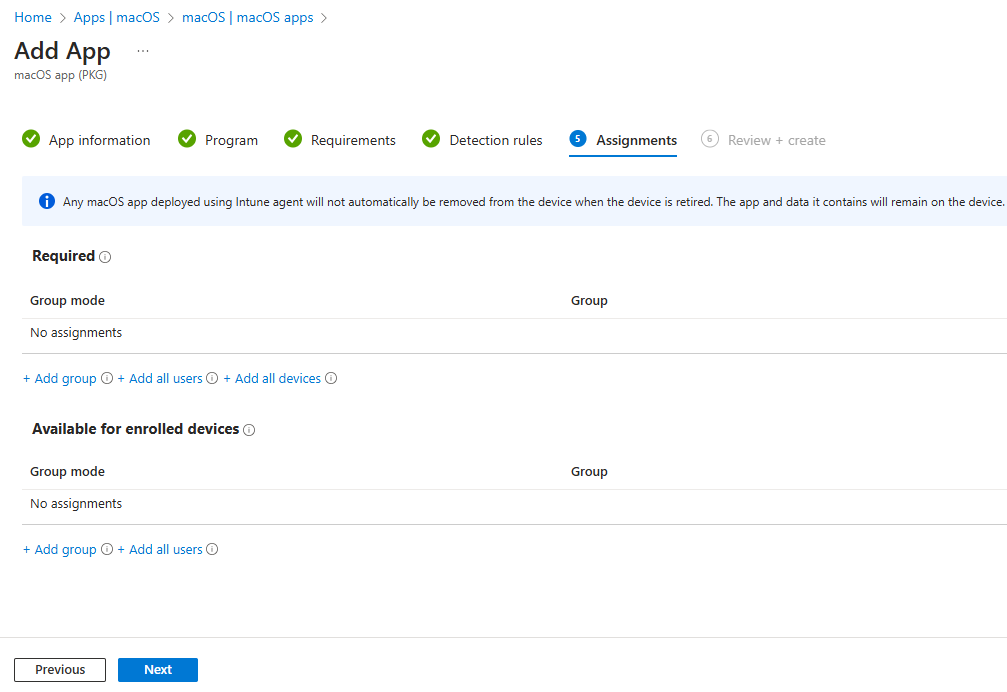
Wählen Sie auf der Seite „Zuweisungen“ die Benutzer, Benutzergruppen oder Geräte aus, für die die Anwendung installiert oder für die automatische Installation festgelegt werden soll.
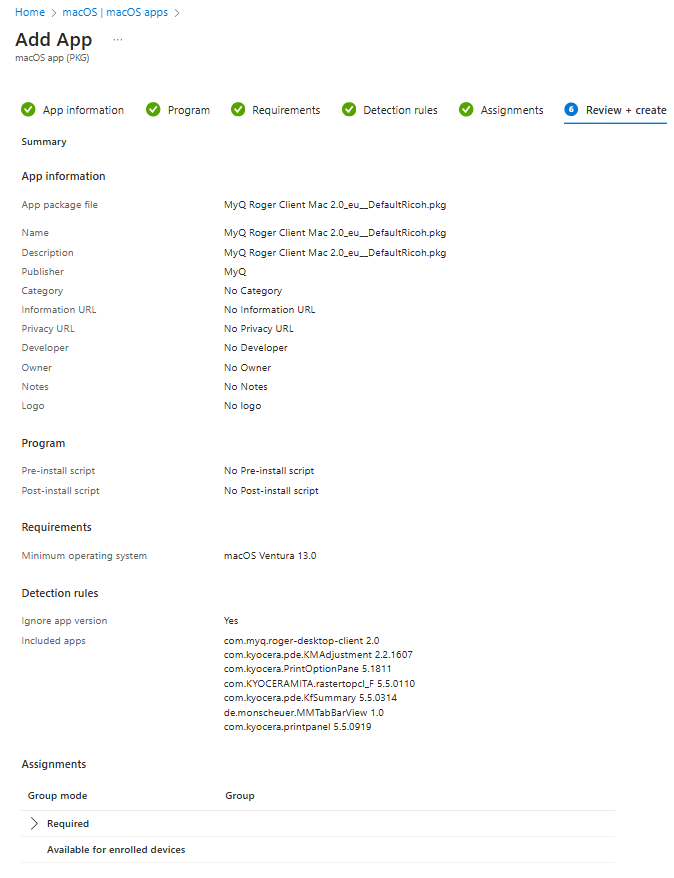
Überprüfen Sie Ihre Auswahl und klicken Sie auf „Erstellen“.
Laden Sie die Unternehmensportal-App herunter, installieren Sie sie und melden Sie sich als einer der oben zugewiesenen Benutzer an. Klicken Sie dann auf das Optionsmenü > Status überprüfen. Die Installation beginnt innerhalb weniger Minuten.