
Configurazione dell’applicazione mobile MyQ Roger
L'applicazione mobile MyQ Roger può essere utilizzata sia su dispositivi iOS che Android, compresi i Chromebook, ed è disponibile per il download gratuito su App Store e Google Play.
Dopo aver scaricato e installato l'applicazione,
Toccare il tasto MyQ Roger l'icona dell'applicazione per aprirla.
Seguite la mini-guida di benvenuto e poi scegliete il conto che desiderate utilizzare dalla sezione CONTO LAVORO o il CONTO PERSONALE opzioni.
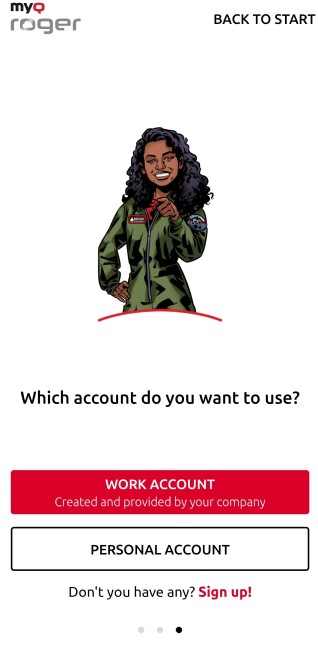
Scegliendo CONTO LAVOROÈ possibile accedere al tenant MyQ Roger creato e fornito dall'azienda, con diverse opzioni di accesso.
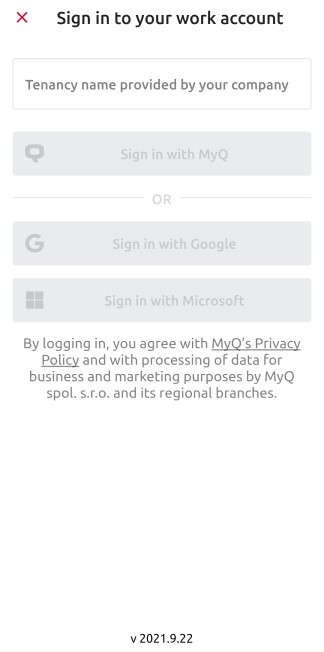
Nel Nome dell'affitto fornito dalla vostra azienda digitare il campo nome dell'inquilino.
Scegliere quindi una delle opzioni di accesso disponibili:Accedi con MyQ
Accedi con Google
Accedi con Microsoft
Accedi con MyQ
Digitare le credenziali di MyQ Roger
Nome utente / Indirizzo e-mail
Il vostro nome utente o indirizzo e-mail MyQ Roger.Password
La vostra password MyQ Roger.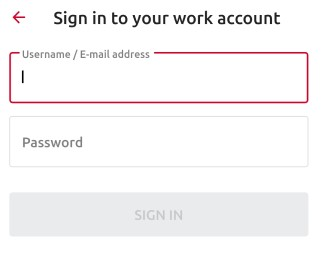
Rubinetto ISCRIZIONE.
Accedi con Google
Si viene reindirizzati ad accedere al proprio account Google.
Accedi con Microsoft
Si viene reindirizzati ad accedere al proprio account Microsoft.
Accedere all'account personale
Scegliendo CONTO PERSONALEÈ possibile utilizzare un account personale MyQ, Google o Microsoft per utilizzare l'app.
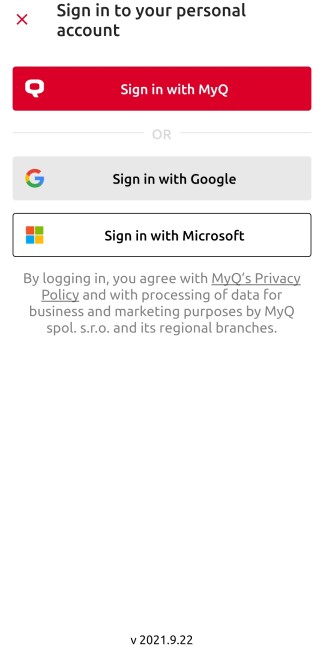
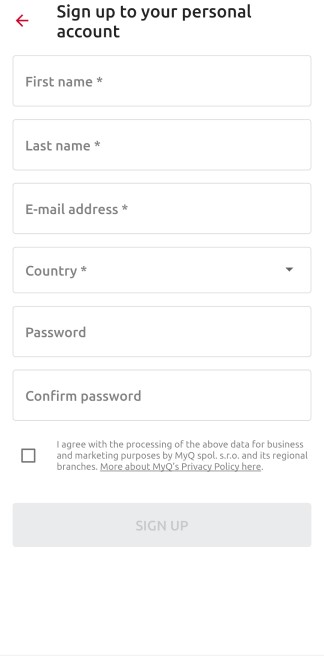
Se non si dispone di un account collegato a MyQ Roger, è possibile toccare Iscriviti! e creare un nuovo account personale in MyQ, Google o Microsoft.
Compilare i campi obbligatori: Nome, Cognome, Indirizzo e-mail, Paese, Password, e Confermare la password.
Contrassegnare il casella di controllo di essere d'accordo con MyQ Roger per il trattamento dei vostri dati e di aver toccato il tasto ISCRIVITI.
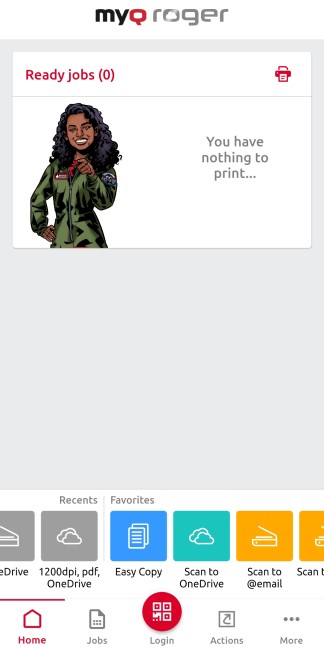
Una volta effettuato l'accesso all'app, è sufficiente utilizzare il pulsante Accesso in basso al centro dello schermo per scansionare il codice QR visualizzato sul dispositivo multifunzione (MFD) e collegare il dispositivo specificato.
Se si desidera aggiungere una nuova stampante al proprio inquilino, seguire la procedura installazione per installare il pacchetto del terminale sul dispositivo di stampa.
Una volta installata, aprire l'applicazione mobile MyQ Roger e utilizzare il tasto Accesso per scansionare il codice QR visualizzato sul dispositivo multifunzione (MFD).
In questo modo, viene stabilita la connessione tra l'inquilino MyQ Roger, l'MFD e lo smartphone. Dopo aver scelto la regione e scansionato il codice QR, viene visualizzato il messaggio La stampante è stata accoppiata con successo notifica sul cellulare e la schermata di accesso a MyQ Roger sull'MFD.
Esistono altri scenari possibili durante la scansione del codice QR sulla stampante, che dipendono anche dalle autorizzazioni dell'utente:
La stampante non è ancora stata registrata con nessun affittuario:
Se l'utente dispone di autorizzazioni standard (stampa, scansione, ecc.), non può associare il dispositivo. L'operazione non riesce e sul telefono cellulare viene visualizzato un messaggio di errore.
Se l'utente dispone dei permessi di amministrazione (accoppiamento del dispositivo), è in grado di accoppiare il dispositivo con un tenant. Il nuovo record della stampante viene creato sotto il tenant e la stampante è immediatamente attiva. Viene visualizzato un nuovo codice QR e qualsiasi utente di quel tenant può accedere.
La stampante è registrata (associata allo stesso inquilino dell'utente):
L'utente (con permessi standard e/o di amministrazione) è connesso alla stampante e può controllarla tramite il proprio telefono cellulare.
La stampante è registrata con un altro inquilino:
Poiché la stampante è abbinata a un altro inquilino, non può essere utilizzata e sul telefono cellulare viene visualizzato un messaggio di errore.
Non è possibile visualizzare la schermata di registrazione (con il codice QR) su un dispositivo una volta che è stato associato a un tenant. L'amministratore deve rilasciare l'associazione sul server o reinstallare l'applicazione incorporata (eliminarla dal dispositivo e reinstallarla).