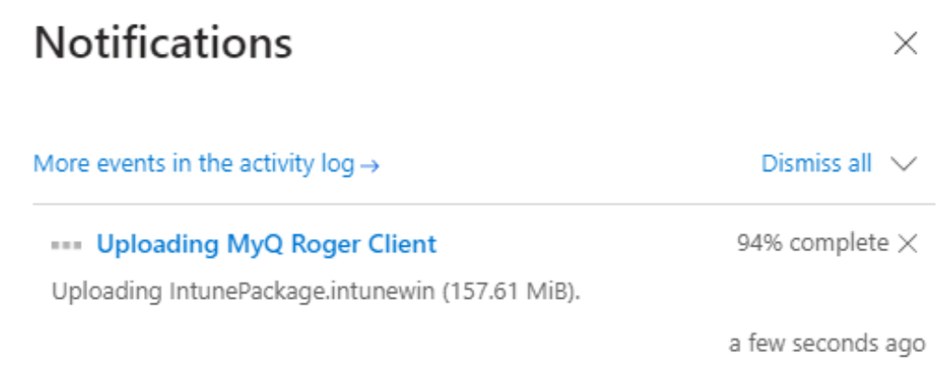
Distribuzione con Intune
Per distribuire MyQ Roger Client per Windows con Intune, seguire questi passaggi:
Preparare il file Intune tramite questa guida: https://learn.microsoft.com/en-us/mem/intune/apps/apps-win32-prepare
Scaricare ed eseguire il file .msi da MyQ per ottenere il
.intunefile da caricare successivamente su Intune.Una volta
.intunewinfile è pronto, andare su Intune > App > App Windows e fare clic su Aggiungi.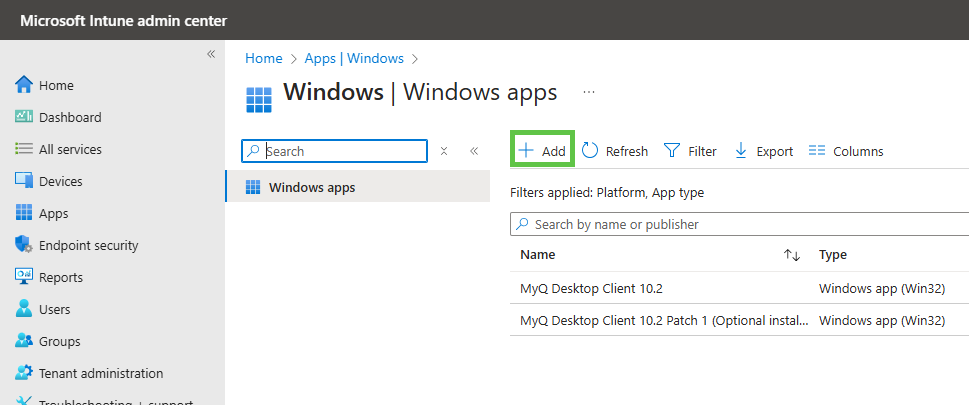
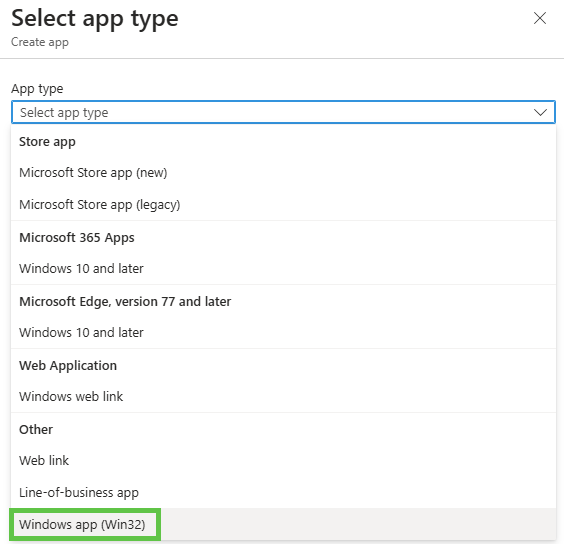
Scegliere App Windows (Win32) e premere Seleziona in basso.
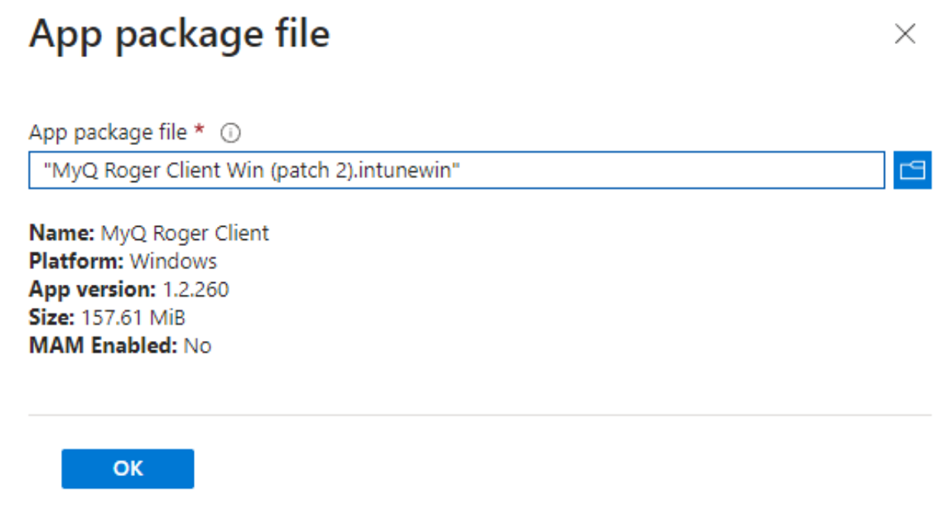
Seleziona il
.intunewinfile creato in precedenza.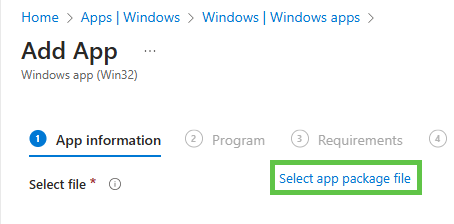
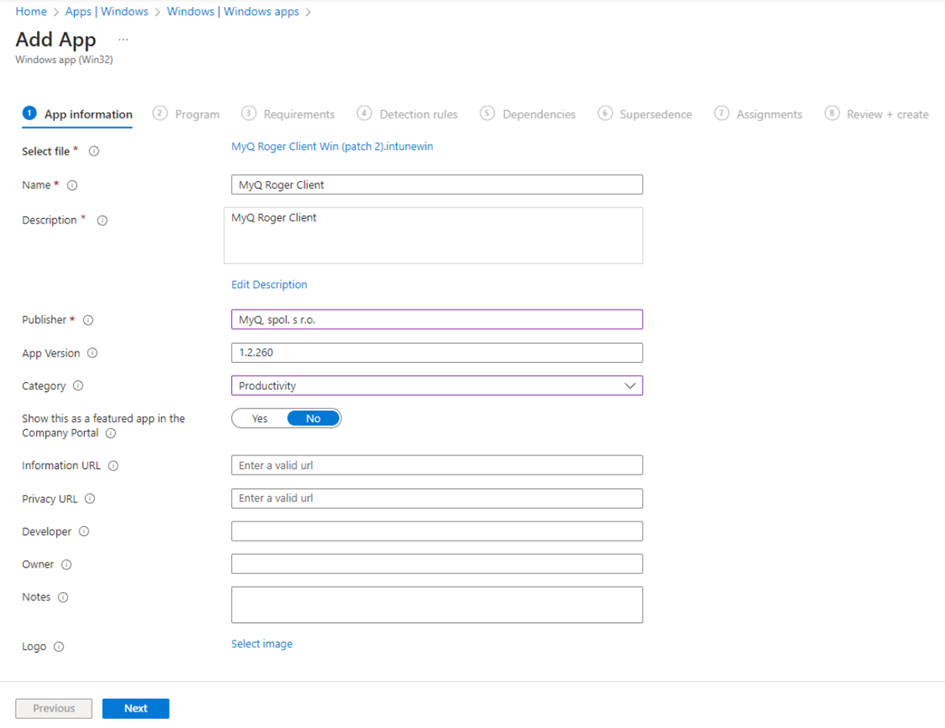
Inserisci le informazioni relative all'app e fai clic su Avanti.
È possibile modificare il comando di installazione utilizzando i comandi elencati in Installation. Ad esempio, aggiungere
TENANCYNAME="tenancyname"se desideri installare MRC per un tenant specifico. Fai clic su Avanti una volta terminato.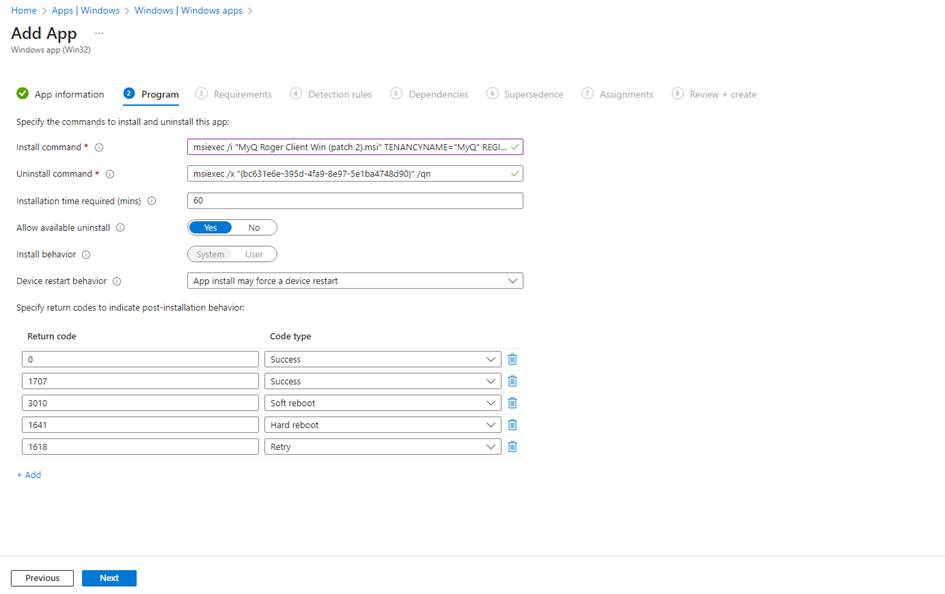
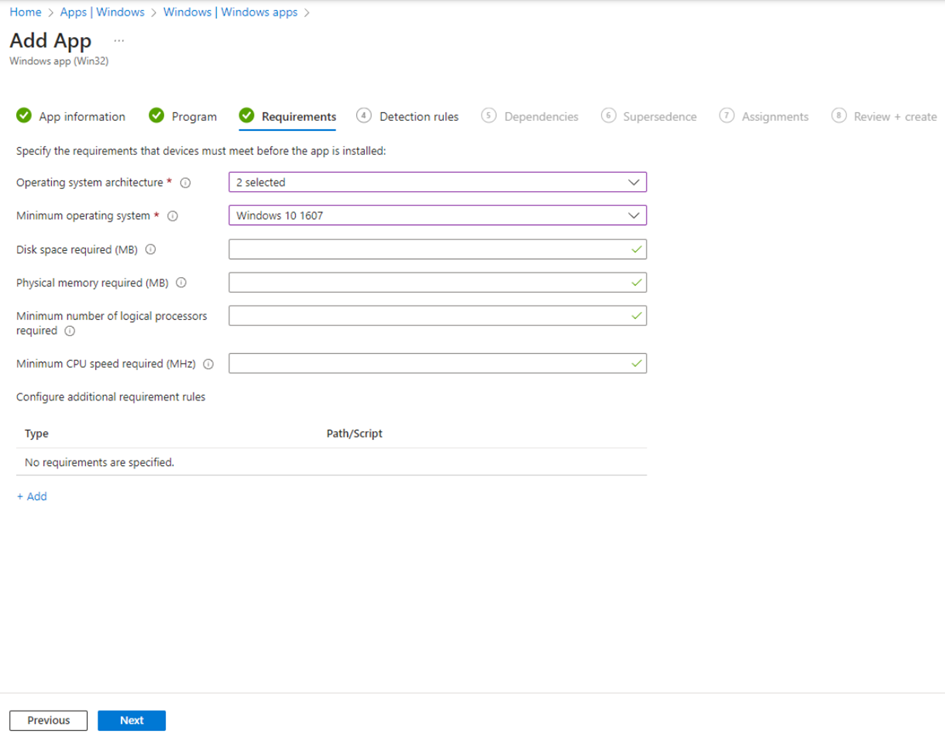
Seleziona l'architettura di sistema richiesta e il sistema operativo minimo.
Configurare le regole di rilevamento.
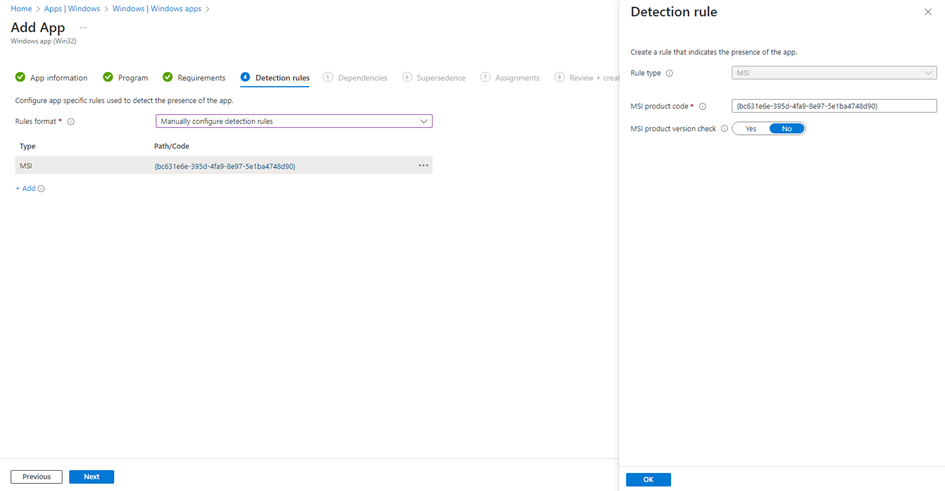

È possibile saltare le sezioni Dipendenze e Sostituzione.
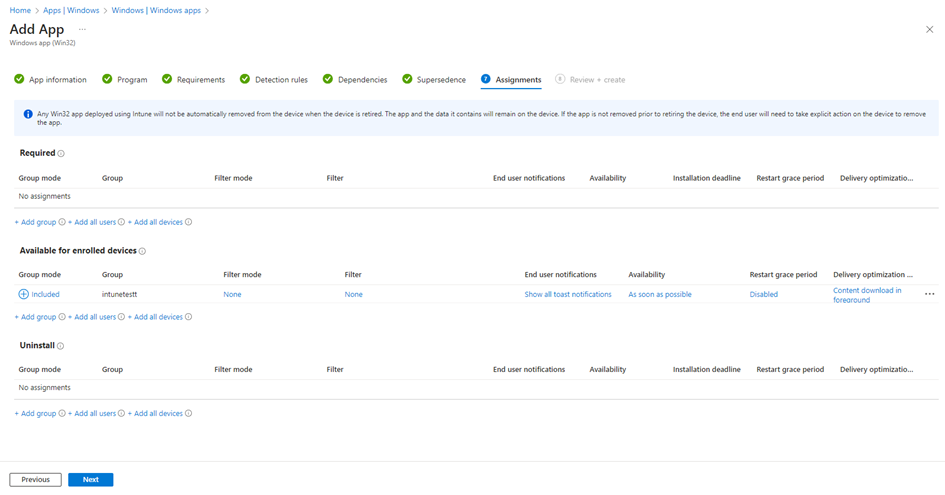
Nella pagina Assegnazioni, scegliere gli utenti, i gruppi di utenti o i dispositivi per i quali l'applicazione verrà installata o impostata per l'installazione automatica.
Rivedi e fai clic su Crea.
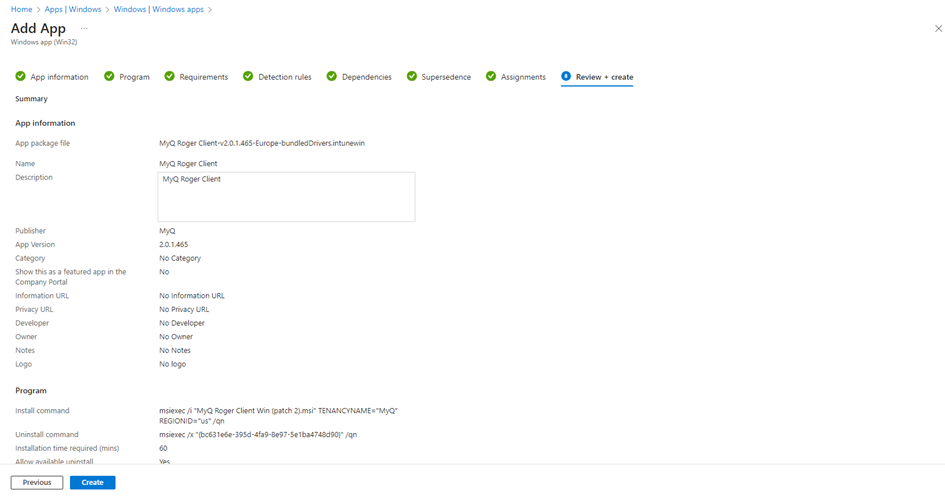
Una volta caricata, l'app viene creata in Intune e richiederà un po' di tempo per essere installata sui dispositivi/utenti/gruppi selezionati.