Déployer avec Intune
Pour déployer MyQ Roger Client pour Windows avec Intune, procédez comme suit :
Préparez le fichier Intune à l'aide de ce guide : https://learn.microsoft.com/en-us/mem/intune/apps/apps-win32-prepare
Téléchargez et exécutez le fichier .msi à partir de MyQ pour obtenir le
.intunefichier à télécharger ultérieurement dans Intune.Une fois le
.intunewinfichier est prêt, allez dans Intune > Applications > Applications Windows et cliquez sur Ajouter.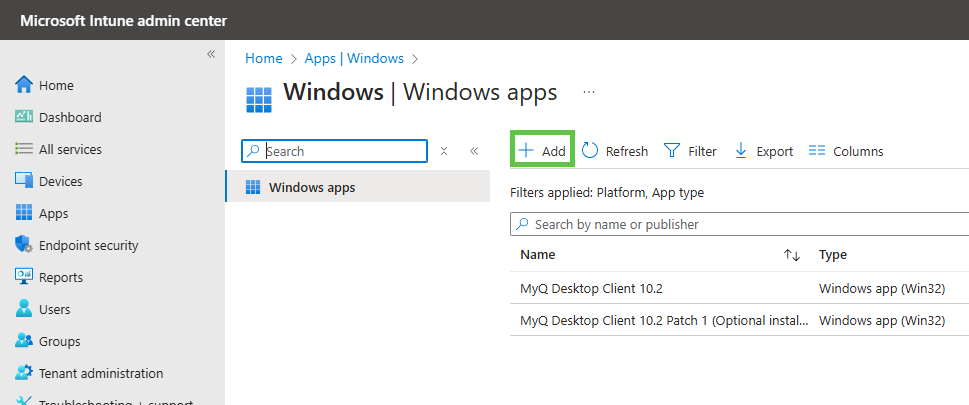
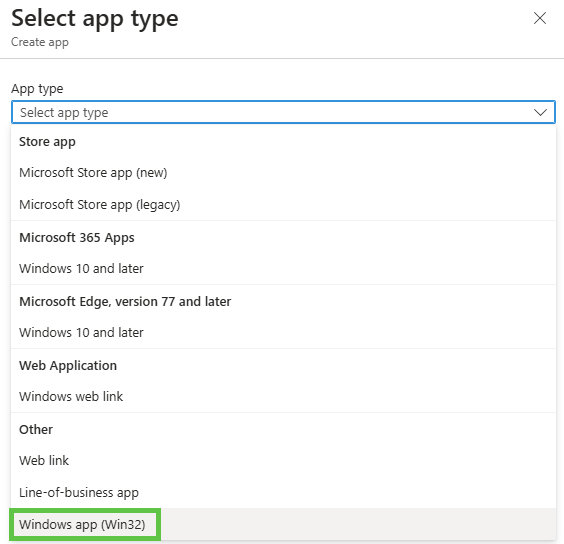
Choisissez Application Windows (Win32) et appuyez sur Sélectionner en bas.
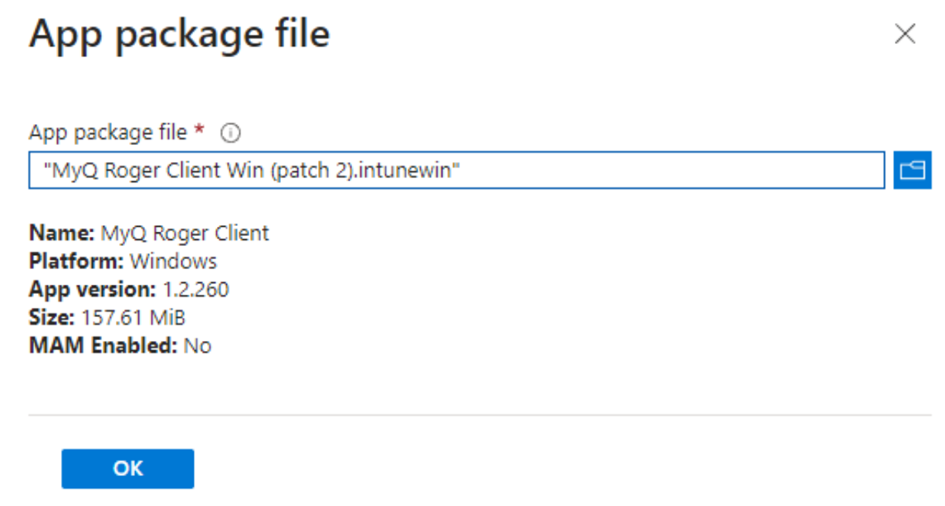
Sélectionnez le
.intunewinfichier que vous avez créé précédemment.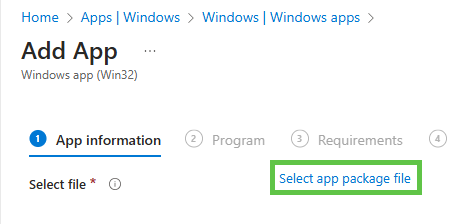
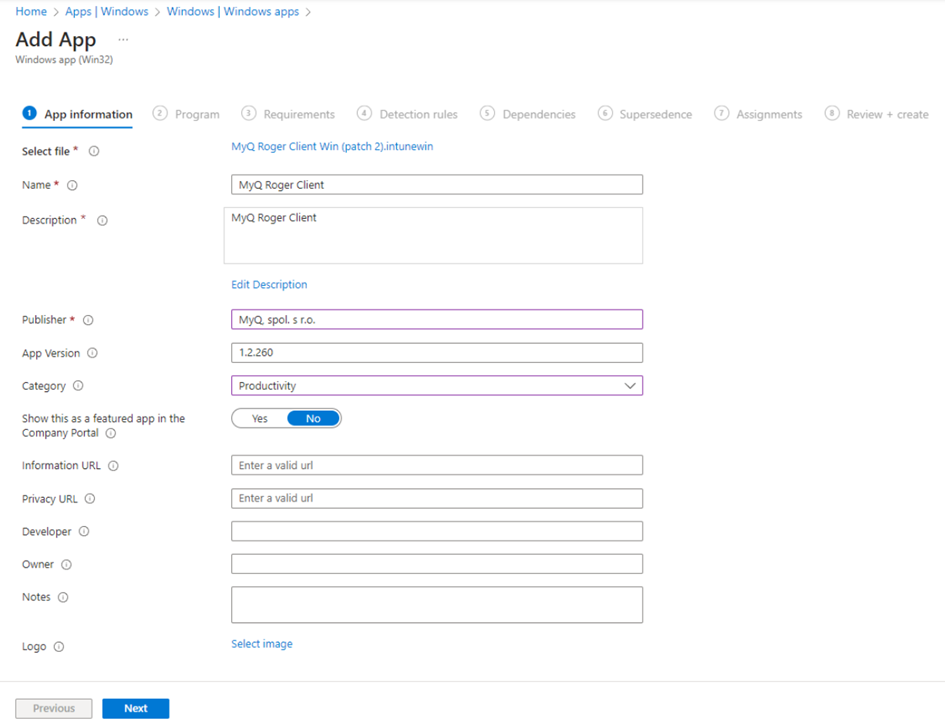
Remplissez les informations relatives à l'application et cliquez sur Suivant.
Vous pouvez modifier la commande d'installation à l'aide des commandes répertoriées dans Installation. Par exemple, ajoutez
TENANCYNAME="tenancyname"si vous souhaitez installer MRC pour un locataire spécifique. Cliquez sur Suivant une fois que vous avez terminé.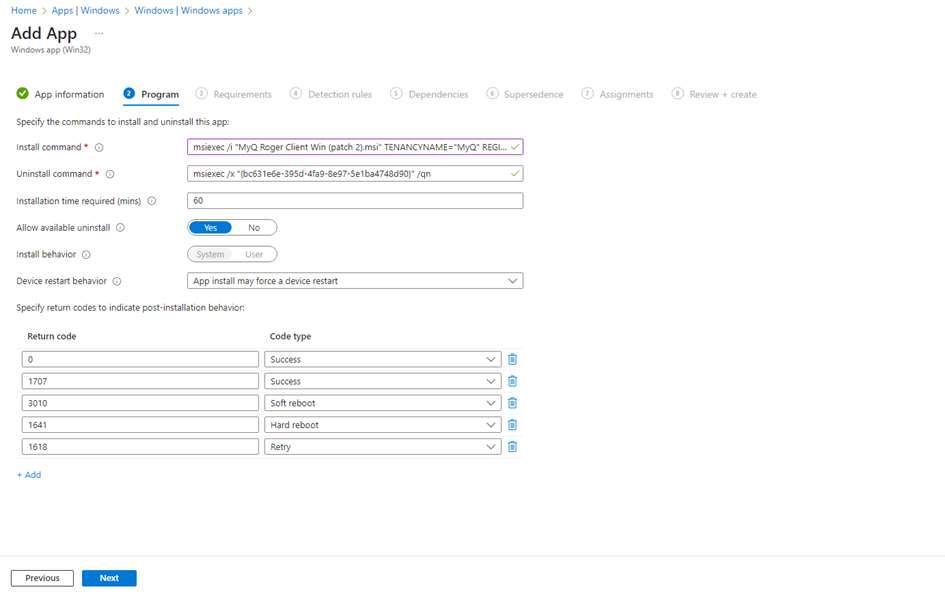
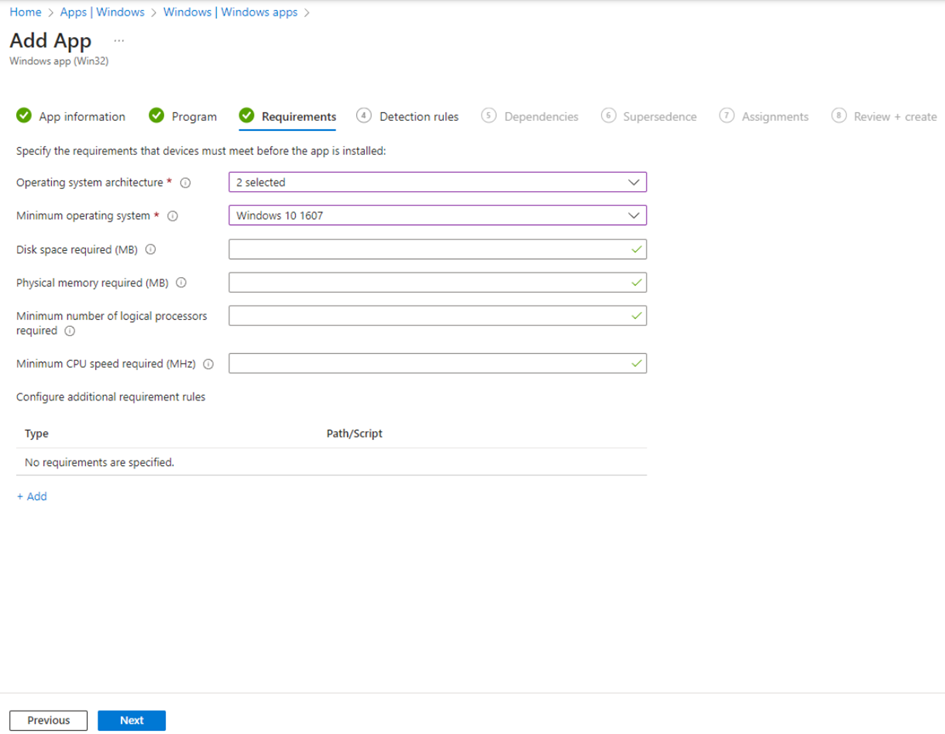
Sélectionnez l'architecture système requise et le système d'exploitation minimum.
Configurez les règles de détection.
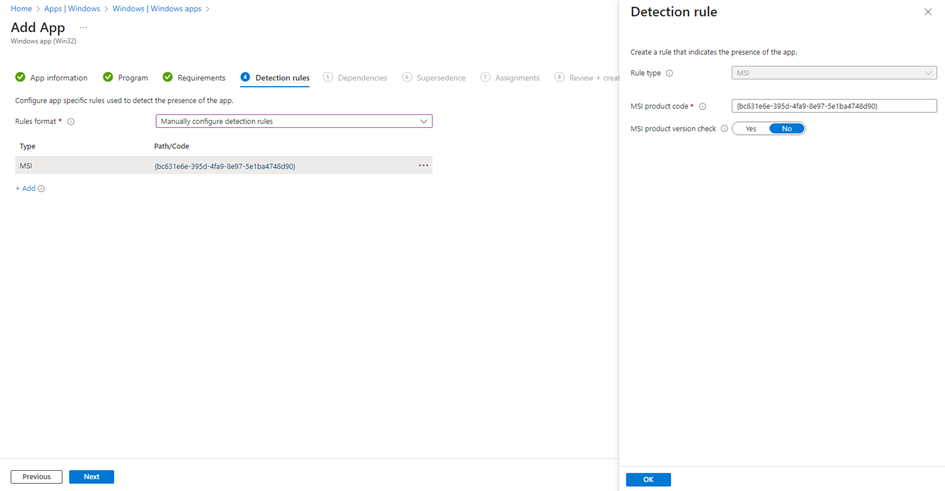

Vous pouvez ignorer les sections Dépendances et Remplacement.
Sur la page Affectations, choisissez les utilisateurs, les groupes d'utilisateurs ou les périphériques pour lesquels l'application sera installée ou configurée pour s'installer automatiquement.
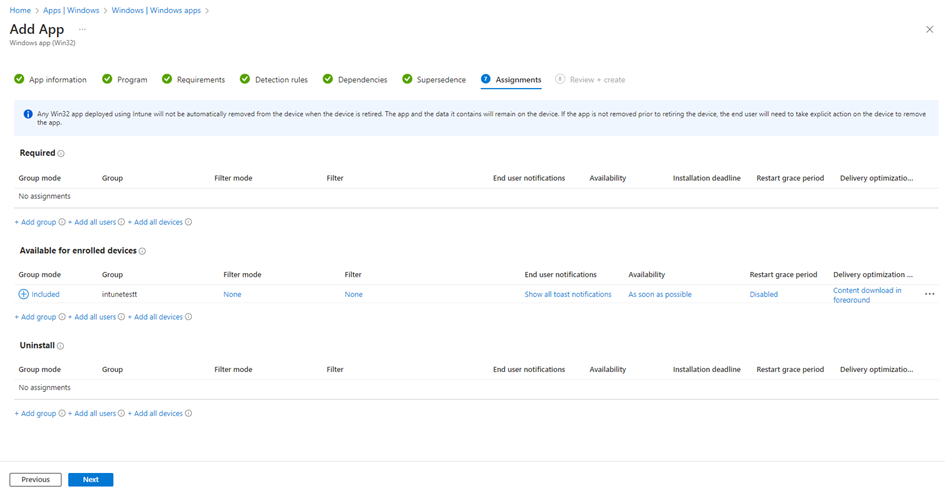
Vérifiez et cliquez sur Créer.
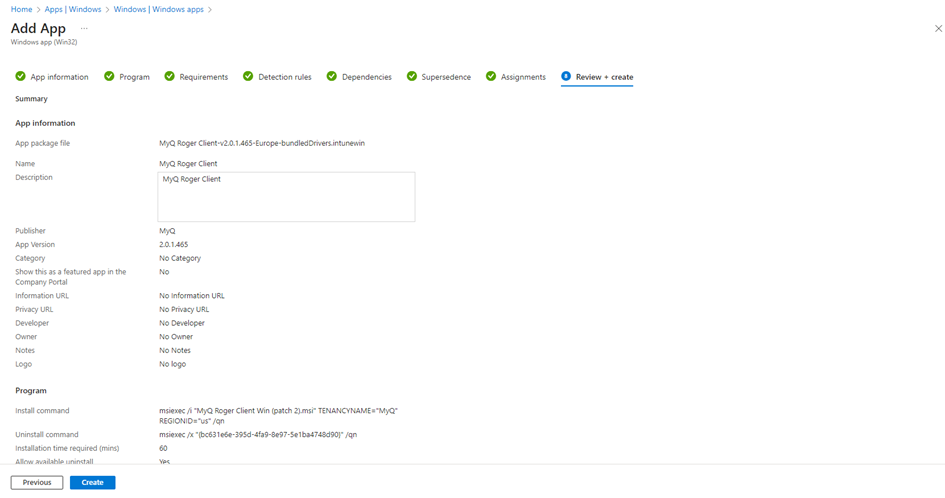
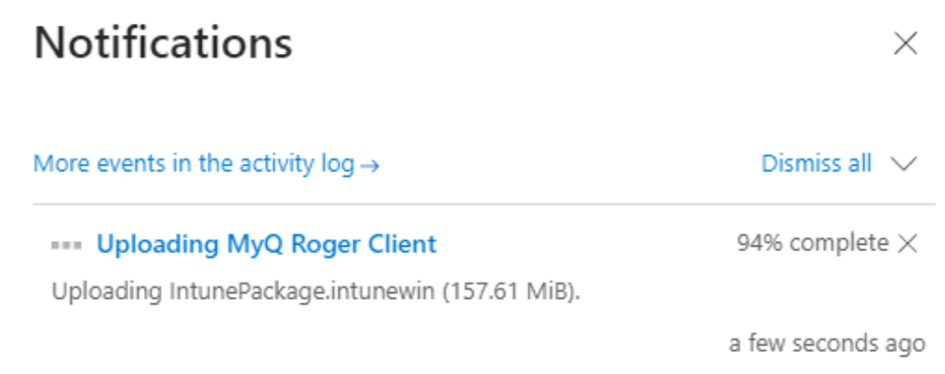
Une fois téléchargée, l'application est créée dans Intune et son installation sur les périphériques/utilisateurs/groupes sélectionnés prendra un certain temps.