
Device Spooling ist eine Funktion, mit der Ihre Druckaufträge direkt auf der Festplatte des Geräts gespeichert werden.
Dadurch können Sie Ihre Dokumente jederzeit freigeben, selbst wenn der Computer, von dem aus Sie gedruckt haben, ausgeschaltet, im Ruhezustand oder vom Netzwerk getrennt ist. Dies ist die zuverlässigste Methode zum Drucken von einem PC aus, und da der Auftrag lokal gespeichert wird, erfolgt die Freigabe sofort.
IPP-Konfiguration
-
Gehen Sie zur Windows-Systemsteuerung und öffnen Sie „Geräte und Drucker“.
-
Klicken Sie auf „Drucker hinzufügen“ und dann auf „Der gewünschte Drucker ist nicht aufgeführt“.
-
Wählen Sie „Einen freigegebenen Drucker nach Namen auswählen“ und geben Sie die URL ein: http://hostNameOfTheDevice/rws/sop/roger/ipp.
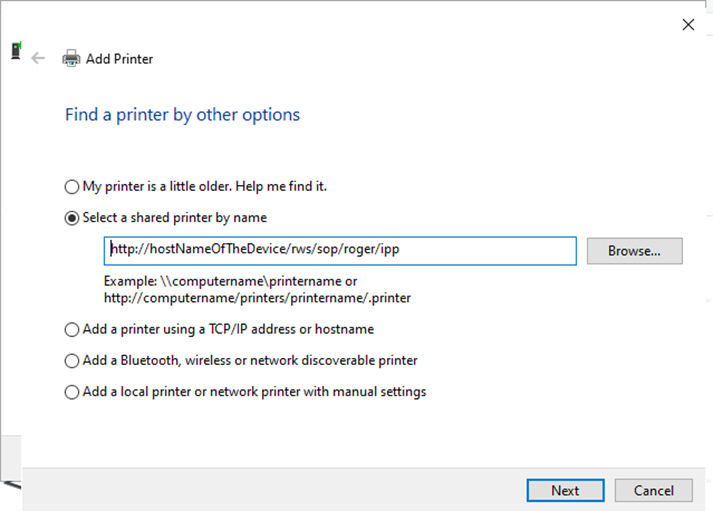
-
Geben Sie den Druckertreiber an.
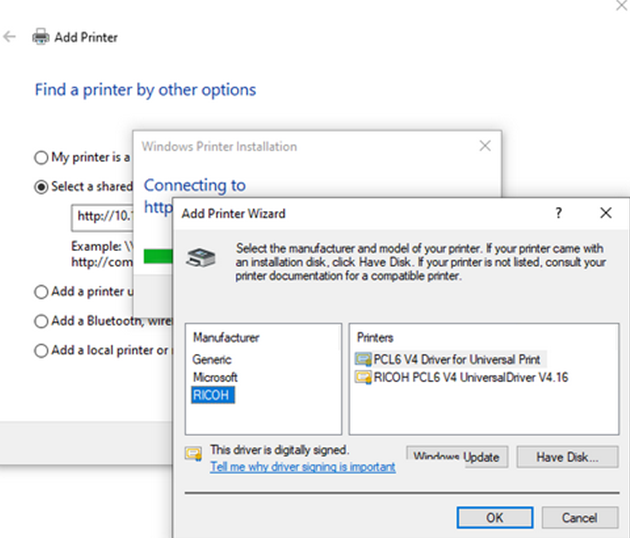
-
Der Drucker wird hinzugefügt und ist nun einsatzbereit.
IPPS-Konfiguration
-
Öffnen Sie die Web-Benutzeroberfläche des Geräts und melden Sie sich als Administrator an.
-
Gehen Sie zu „Geräteverwaltung > Konfiguration > Sicherheit: Gerätezertifikat“.
-
Exportieren Sie das Zertifikat.
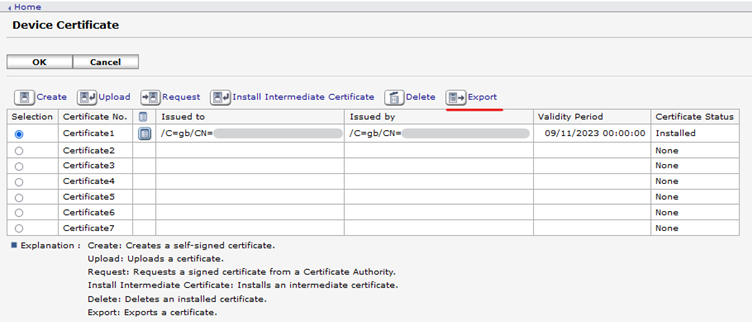
-
Installieren Sie das heruntergeladene Zertifikat unter „Root-Zertifizierungsstellen von Drittanbietern“.
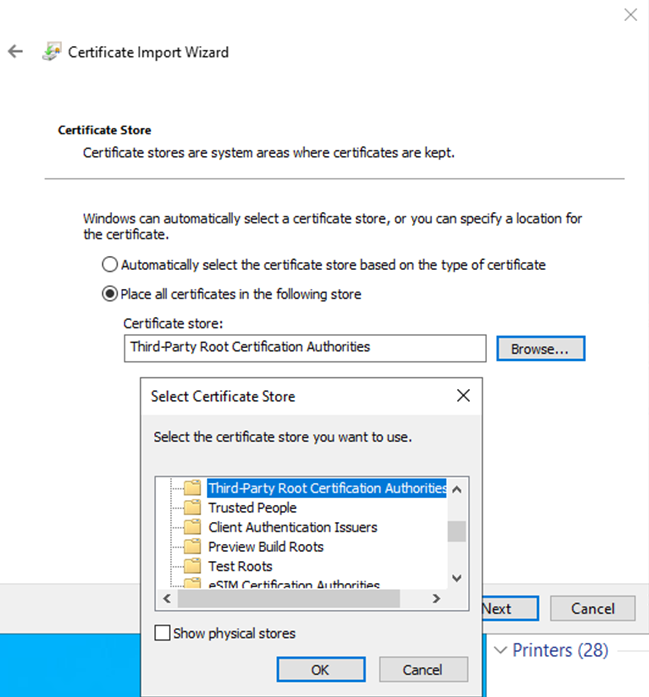
-
Gehen Sie zur Windows-Systemsteuerung und öffnen Sie „Geräte und Drucker“.
-
Klicken Sie auf „Drucker hinzufügen“ und dann auf „Der gewünschte Drucker ist nicht aufgeführt“.
-
Wählen Sie „Einen freigegebenen Drucker nach Namen auswählen“ und geben Sie die URL ein: https://fullHostnameFromTheCertificate/rws/sop/roger/ipp.
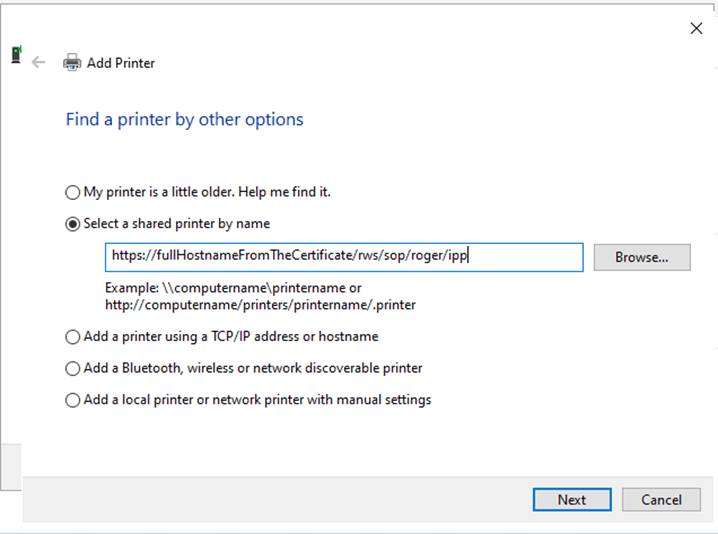
-
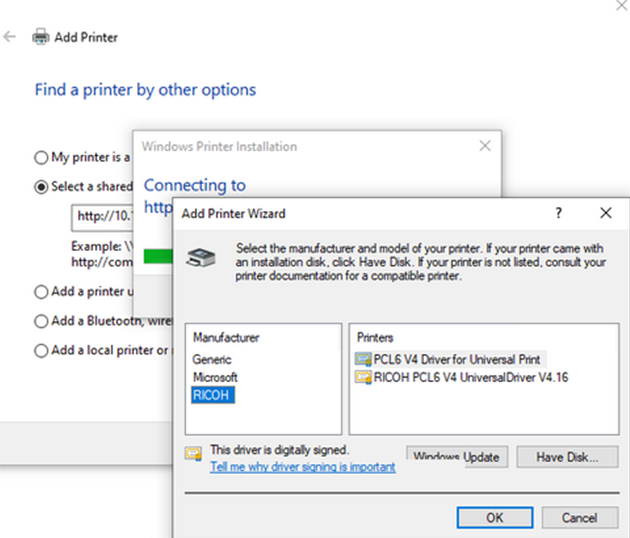
Geben Sie den Druckertreiber an und klicken Sie auf „OK“. Der Drucker wird hinzugefügt und ist nun einsatzbereit.
Roger-Benutzer-Aliase
Nachdem die oben genannte Konfiguration vorgenommen wurde, muss der Gerätename zu den Benutzernamen-Aliasen des Benutzers hinzugefügt werden, der mit RAW-Aufträgen abgeglichen wird.
Im Roger-Server
-
Melden Sie sich als Administrator an, der über die Berechtigung zum Ändern von Mandantenbenutzern verfügt.
-
Navigieren Sie in der Seitenleiste zur Kategorie „Benutzer“.
-
Klicken Sie bei einem Benutzer, der abgeglichen werden soll, auf „Aktionen“ > „Bearbeiten“.
-
Fügen Sie den Gerätenamen zu den Benutzernamen-Aliasen hinzu.