
MyQ Roger Mobile App Einrichtung
Die MyQ Roger-Mobilanwendung kann sowohl auf iOS- als auch auf Android-Geräten, einschließlich Chromebook-Geräten, verwendet werden und steht im App Store und bei Google Play zum kostenlosen Download bereit.
Nach dem Download und der Installation der App,
Tippen Sie auf die MyQ Roger
Gehen Sie den Mini-Willkommensleitfaden durch und wählen Sie dann das Konto, das Sie verwenden möchten, aus der Liste ARBEITSKONTO oder die PERSÖNLICHES KONTO Optionen.
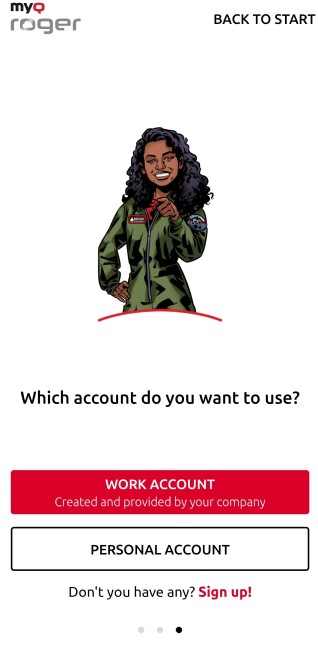
Durch die Wahl ARBEITSKONTOkönnen Sie sich bei dem von Ihrem Unternehmen erstellten und bereitgestellten MyQ-Roger-Mandanten mit mehreren Anmeldemöglichkeiten anmelden.
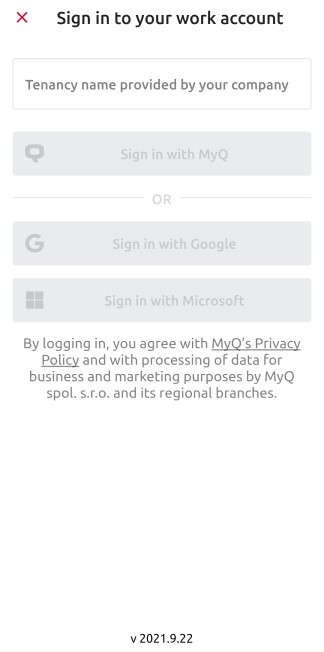
In der Von Ihrem Unternehmen angegebener Name des Mietverhältnisses Feld, geben Sie die Name Ihres Mieters.
Wählen Sie dann eine der verfügbaren Anmeldeoptionen:Anmeldung mit MyQ
Mit Google anmelden
Anmeldung mit Microsoft
Anmeldung mit MyQ
Geben Sie Ihre MyQ Roger-Anmeldedaten ein
Benutzername/E-Mail-Adresse
Ihr MyQ Roger-Benutzername oder Ihre E-Mail Adresse.Passwort
Ihr MyQ Roger-Passwort.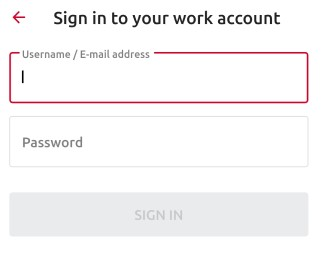
Tippen Sie auf . ANMELDEN.
Mit Google anmelden
Sie werden weitergeleitet, um sich bei Ihrem Google-Konto anzumelden.
Anmeldung mit Microsoft
Sie werden weitergeleitet, um sich bei Ihrem Microsoft-Konto anzumelden.
Anmeldung zum persönlichen Konto
Durch die Wahl PERSÖNLICHES KONTOSie können ein persönliches MyQ-, Google- oder Microsoft-Konto verwenden, um die App zu nutzen.
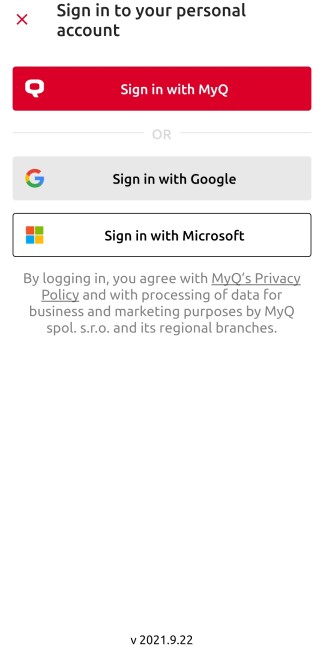
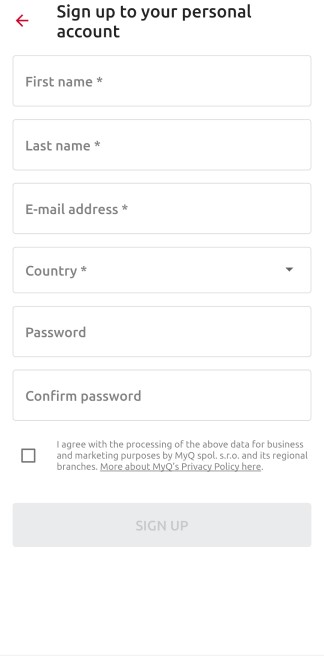
Wenn Sie noch kein Konto bei MyQ Roger haben, können Sie auf Melden Sie sich an! und erstellen Sie ein neues persönliches Konto entweder bei MyQ, Google oder Microsoft.
Füllen Sie die Pflichtfelder aus: Vornamen, Nachname, E-Mail Adresse, Land, Passwortund Bestätigen Sie das Passwort.
Markieren Sie die Kontrollkästchen dass Sie mit der Verarbeitung Ihrer Daten durch MyQ Roger einverstanden sind und tippen Sie ANMELDEN.
Sobald Sie in der App angemeldet sind, verwenden Sie einfach die Anmeldung in der unteren Mitte des Bildschirms, um den auf dem Multifunktionsgerät (MFD) angezeigten QR-Code zu scannen und das angegebene Gerät zu verbinden.
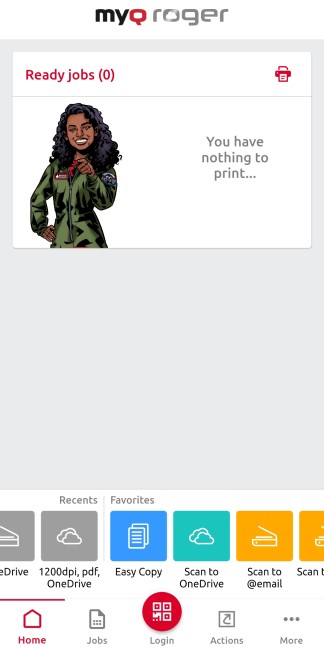
Wenn Sie einen neuen Drucker zu Ihrem Mieter hinzufügen möchten, folgen Sie den Anweisungen Installation Anweisungen oben, um das Terminalpaket auf dem Druckgerät zu installieren.
Nach der Installation öffnen Sie Ihre MyQ Roger Mobile App und benutzen die Anmeldung in der unteren Mitte des Bildschirms, um den auf dem Multifunktionsgerät (MFD) angezeigten QR-Code zu scannen.
Auf diese Weise wird die Verbindung zwischen Ihrem MyQ Roger Mieter, Ihrem MFD und Ihrem Smartphone hergestellt. Nachdem Sie die Region ausgewählt und den QR-Code gescannt haben, sehen Sie die Drucker erfolgreich gekoppelt Benachrichtigung auf Ihrem Mobiltelefon und der MyQ Roger Log-in-Bildschirm auf Ihrem MFD.
Beim Scannen des QR-Codes auf dem Drucker sind weitere Szenarien möglich, die ebenfalls von den Berechtigungen des Benutzers abhängig sind:
Der Drucker wurde noch bei keinem Mieter registriert:
Wenn der Benutzer über Standardberechtigungen (Drucken, Scannen usw.) verfügt, kann er das Gerät nicht koppeln. Der Vorgang schlägt fehl und auf dem Mobiltelefon wird eine Fehlermeldung angezeigt.
Wenn der Benutzer über Administratorrechte (Gerätekopplung) verfügt, kann er das Gerät mit einem Mandanten koppeln. Der neue Datensatz des Druckers wird unter dem Mandanten erstellt, und der Drucker ist sofort aktiv. Es wird ein neuer QR-Code angezeigt und jeder Benutzer dieses Mandanten kann sich anmelden.
Der Drucker ist registriert (mit demselben Mieter wie der Benutzer gekoppelt):
Der Benutzer (mit Standard- und/oder Admin-Rechten) ist am Drucker angemeldet und kann ihn über sein Mobiltelefon steuern.
Der Drucker ist auf einen anderen Mieter registriert:
Da der Drucker mit einem anderen Mieter gepaart ist, kann er nicht verwendet werden, und auf dem Mobiltelefon wird eine Fehlermeldung angezeigt.
Es ist nicht möglich, den Registrierungsbildschirm (mit dem QR-Code) auf einem Gerät aufzurufen, nachdem es mit einem Mandanten gepaart wurde. Der Administrator sollte entweder die Kopplung auf dem Server aufheben oder die eingebettete Anwendung neu installieren (vom Gerät löschen und dann neu installieren).